1、秉承了TPLink一贯的风格,绿色蓝色的色系风格。硕大的TP-LINK印在箱体最显眼的位置,侧面也有。这么粗的字体,这么大的字,视觉上感觉确实有点乱啊。
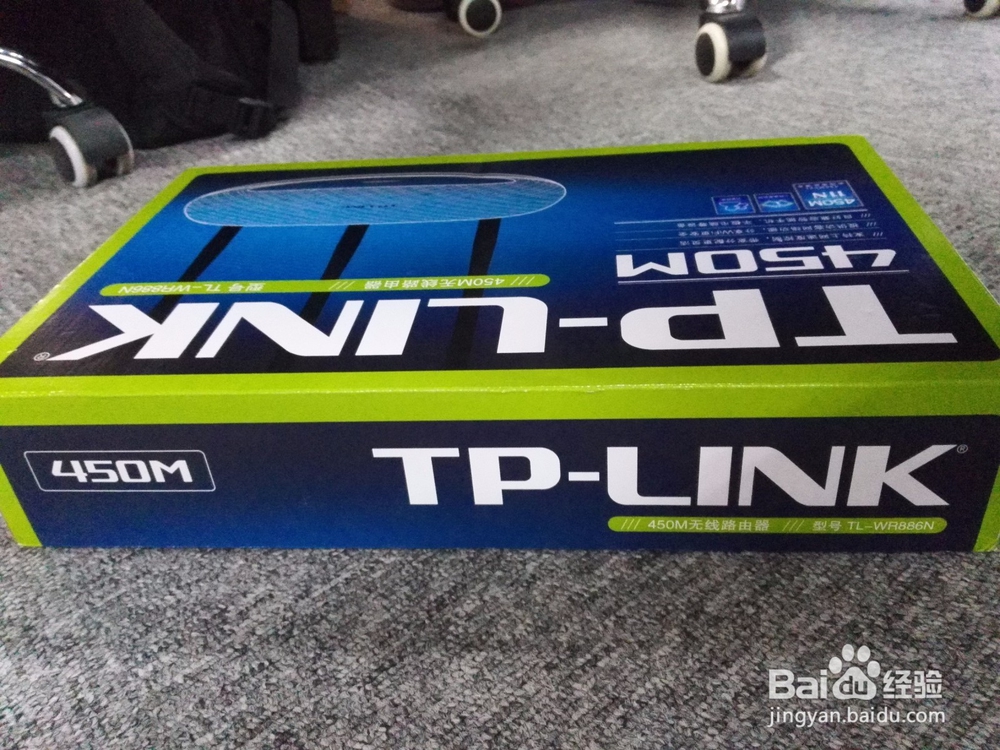
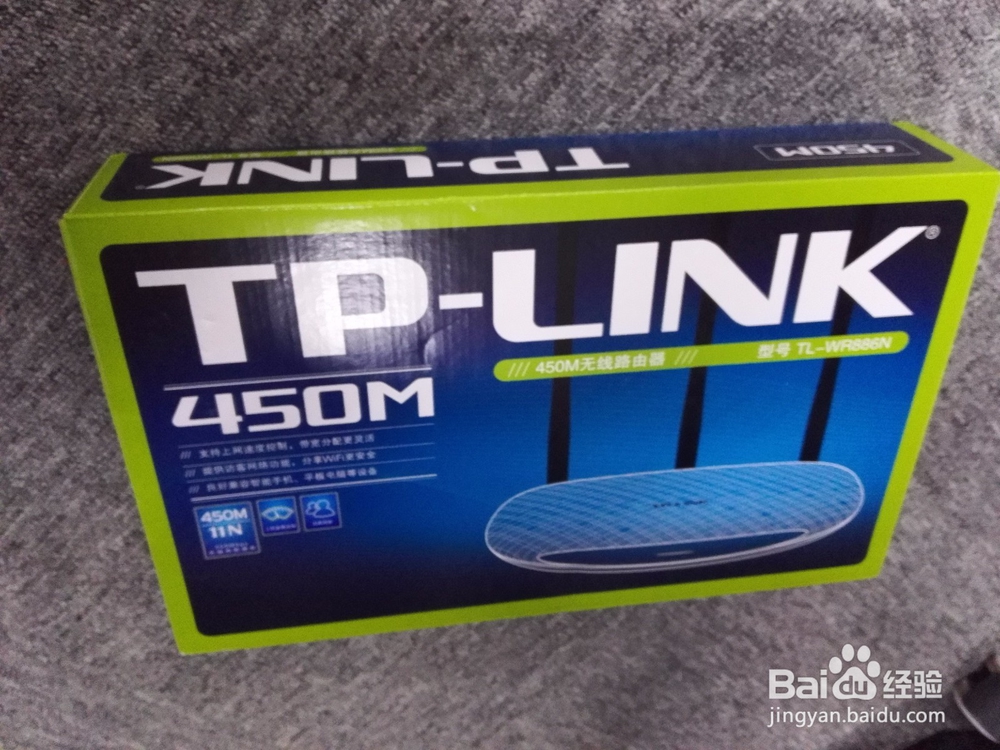
2、正面简单列出了这款产品的特性,旁边用黑白的线条勾勒除了整个路由器的外形,还是蛮有科技感的。
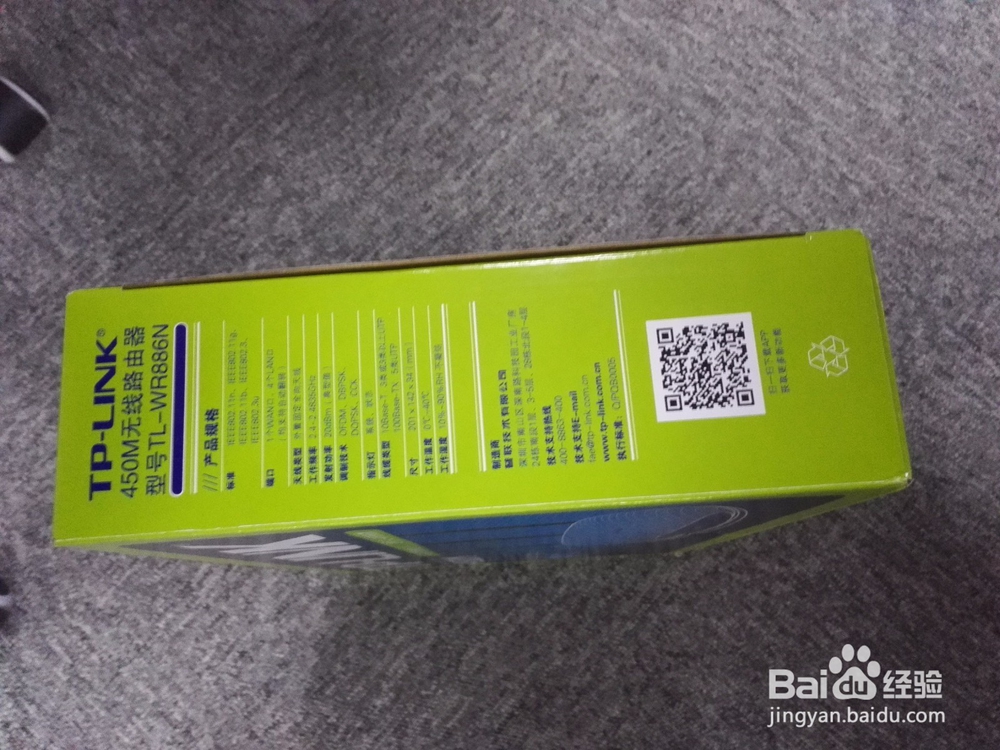
3、侧面是这款路由器的详细信息。下面还有一个二维码,扫了之后会下载App,手机管理路由器。这个我想不会有太多人去使用,毕竟使用的频次太低了,没有必要。
4、打开外包装盒,里面是泡沫材质的托盒,中规中矩。
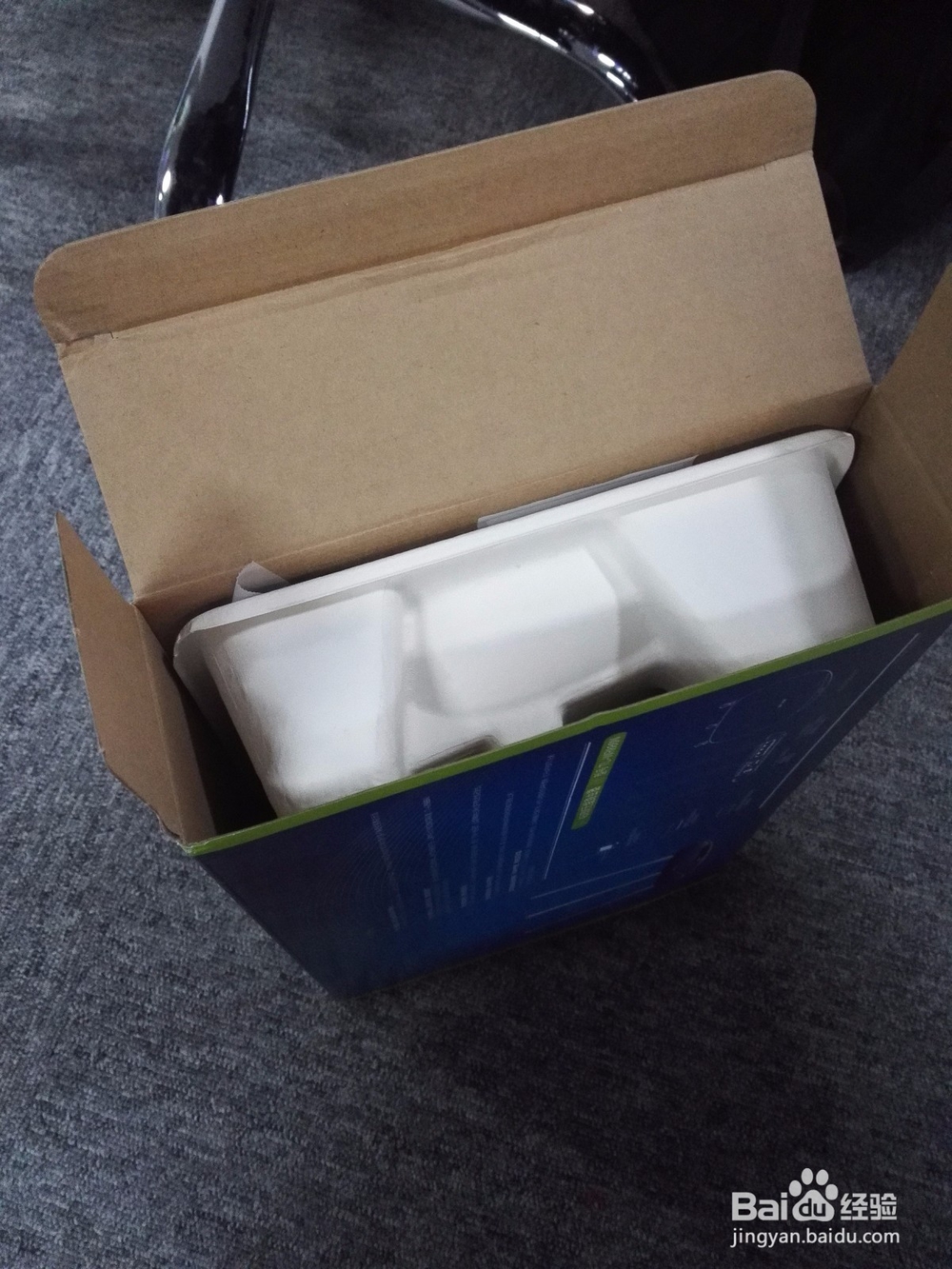
5、盒子放平,抽出来看看。里面的配件很简单,有电源适配器、说明书、保修卡,还有路由器,且都还包裹着一层塑料膜。
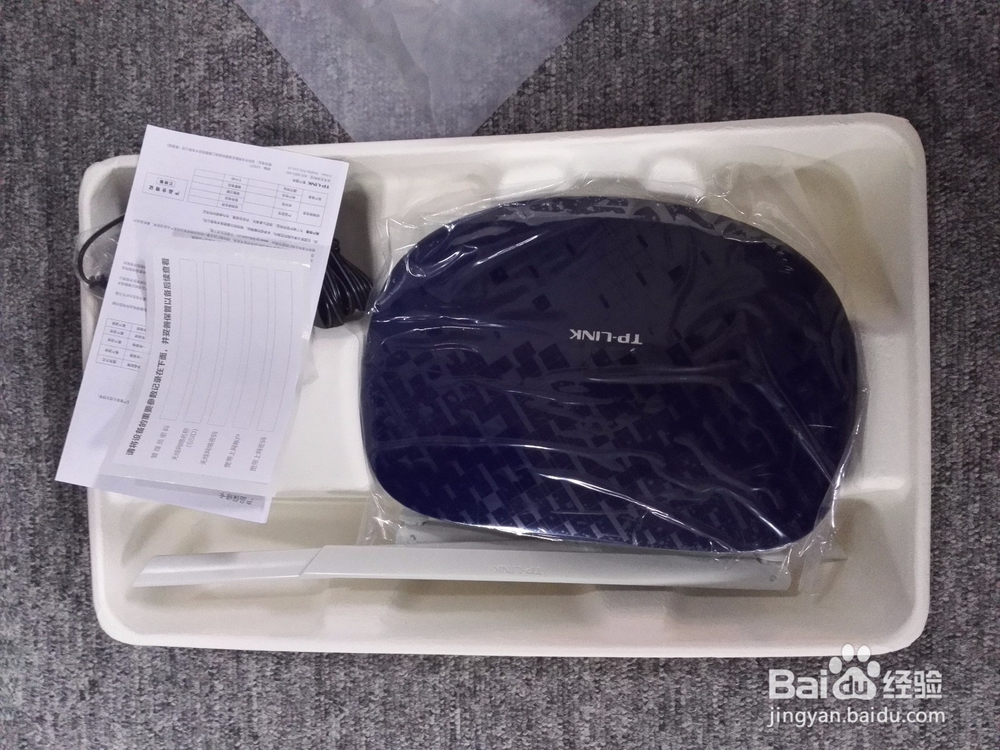
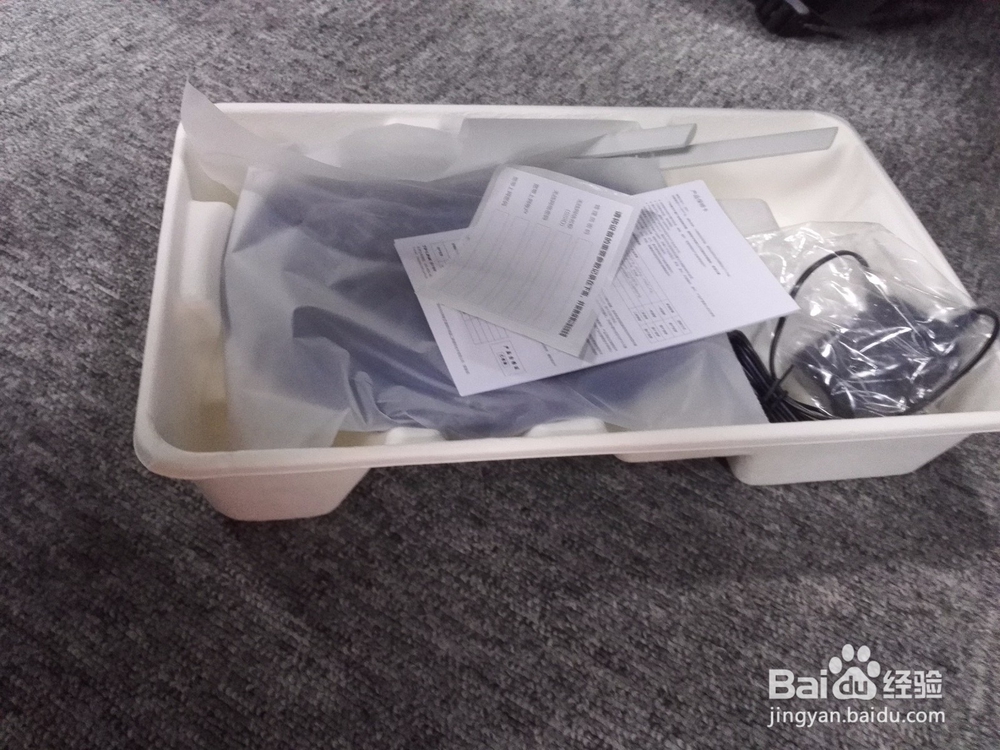
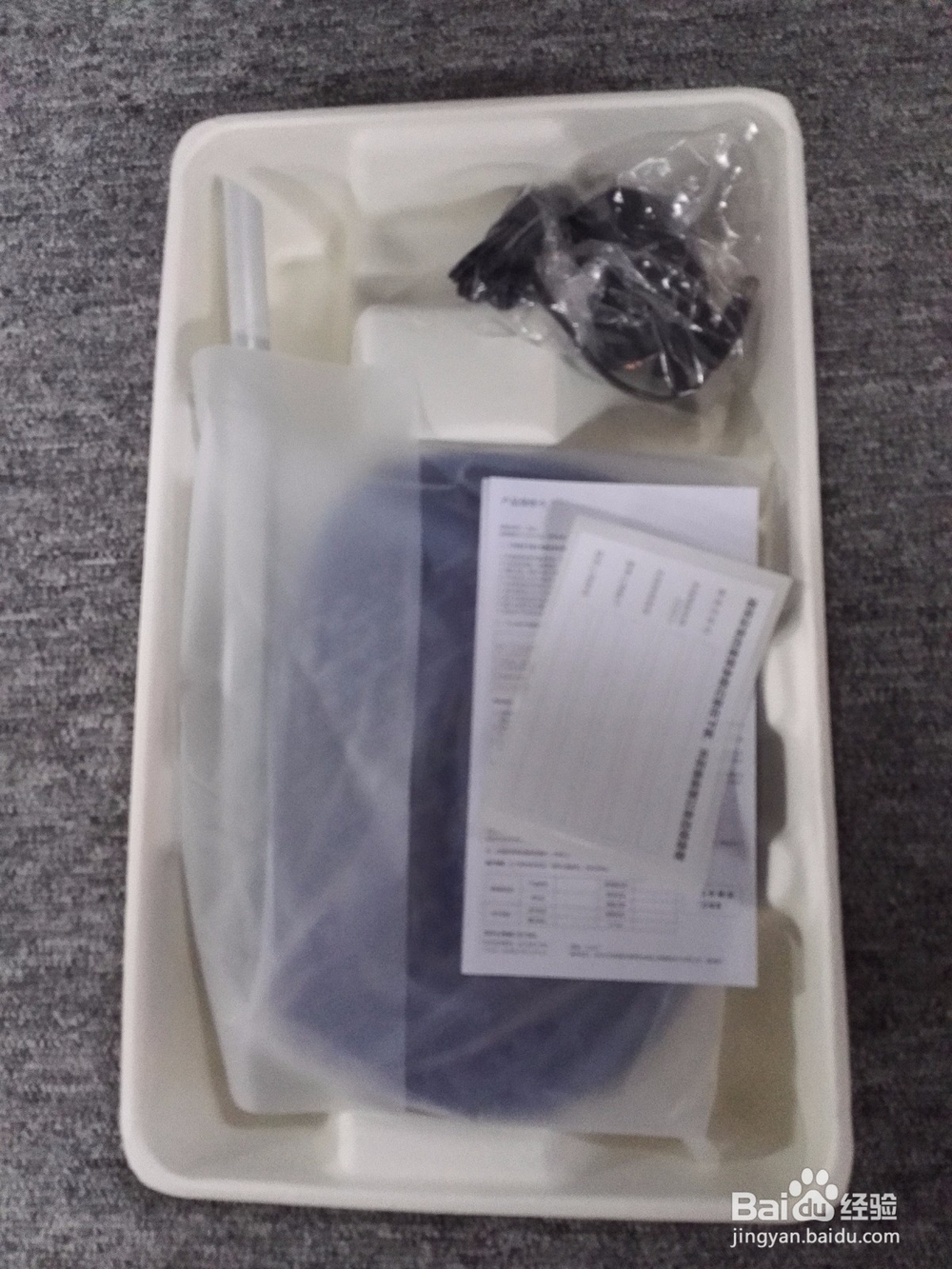
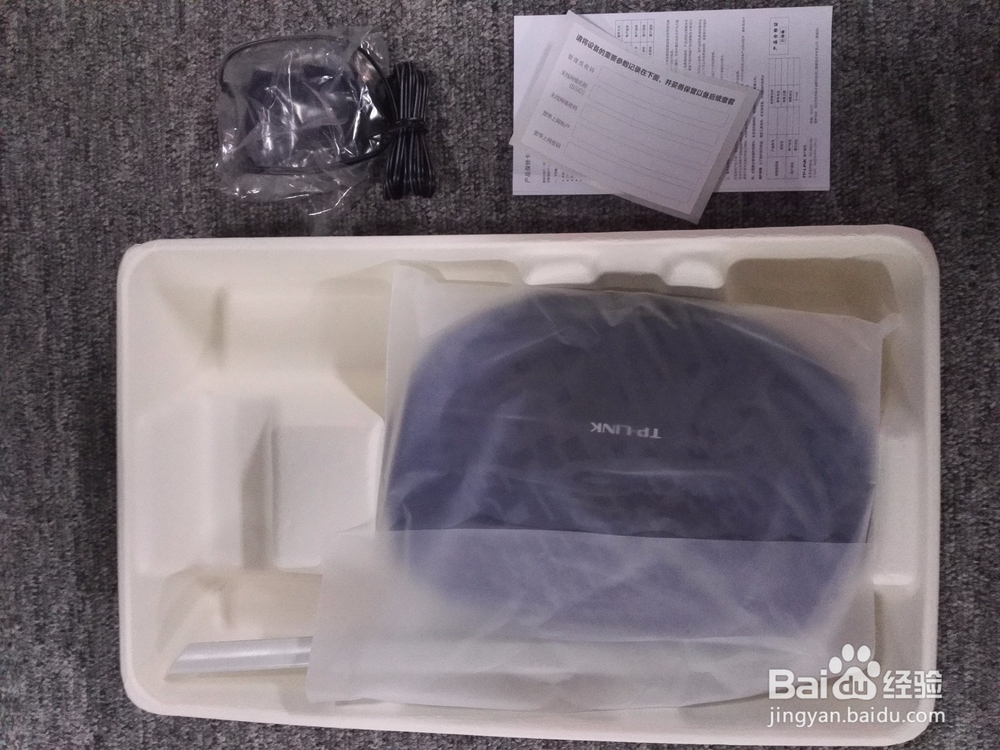
1、前脸是深蓝色的外观,配上奶白色的三根天线,显得很有气势,看起来信号很强的样子。四周的倒角很圆润,很有亲和力,也不会伤到小朋友。蓝色脸的下面是指示灯。
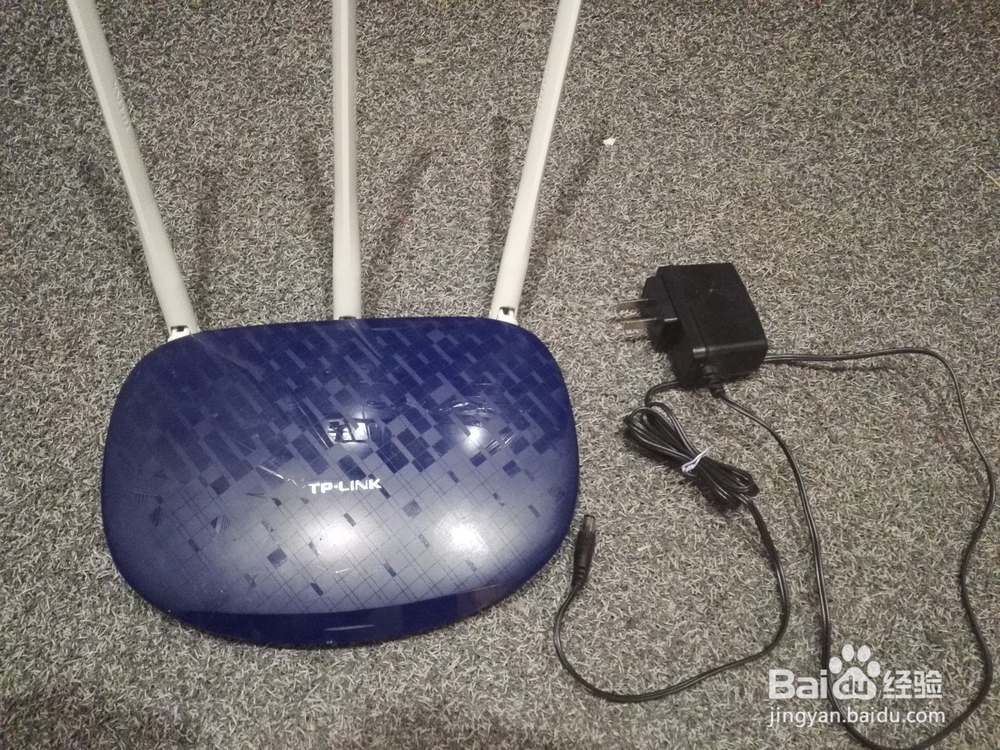
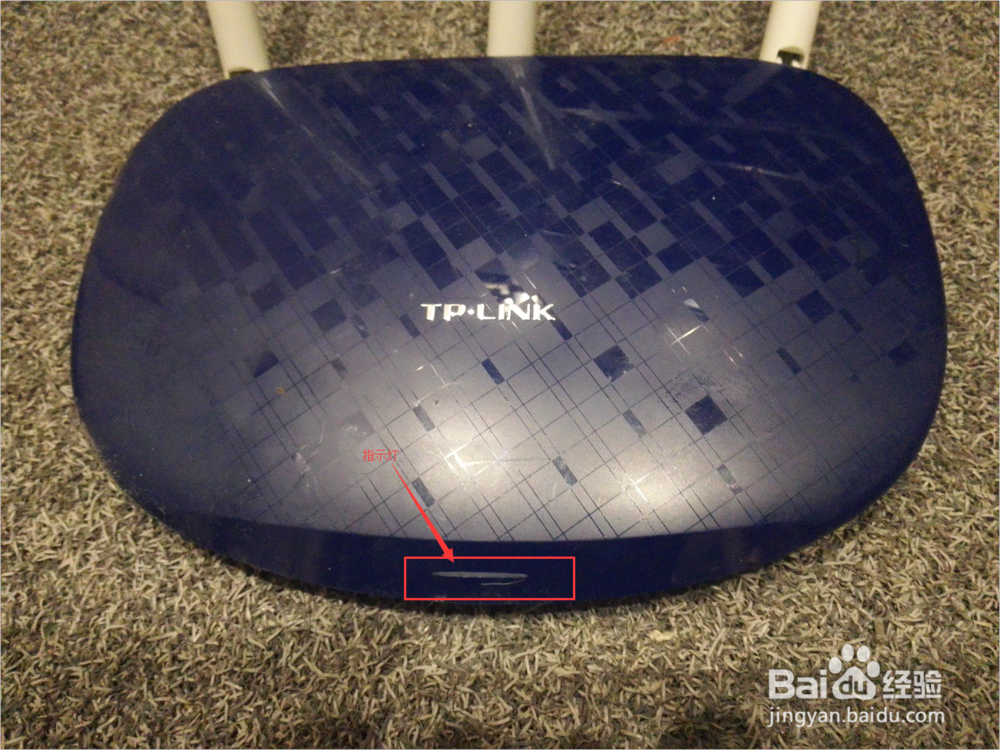
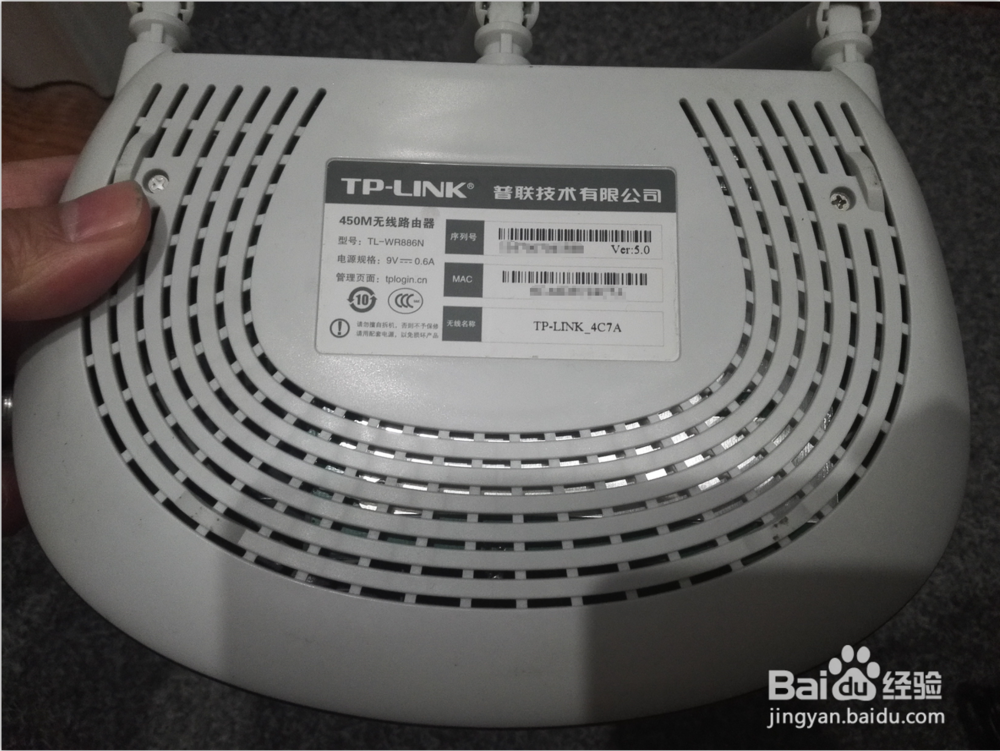
2、路由器下面的肚皮是白色的,带有散热孔,还有一些基本的信息。
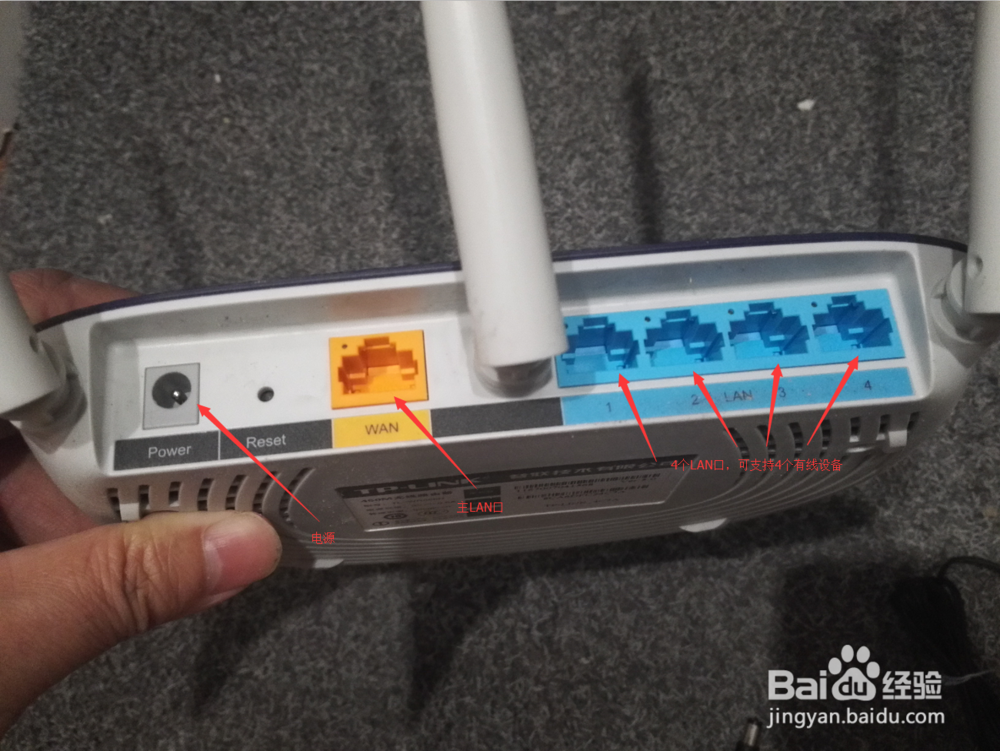
3、TP-Link TL-WR886N配备了4个LAN口,可支持4个有线设备,一般的家庭使用肯定是足够了。每个LAN口接通后,LAN口旁边的指示灯就会亮起。
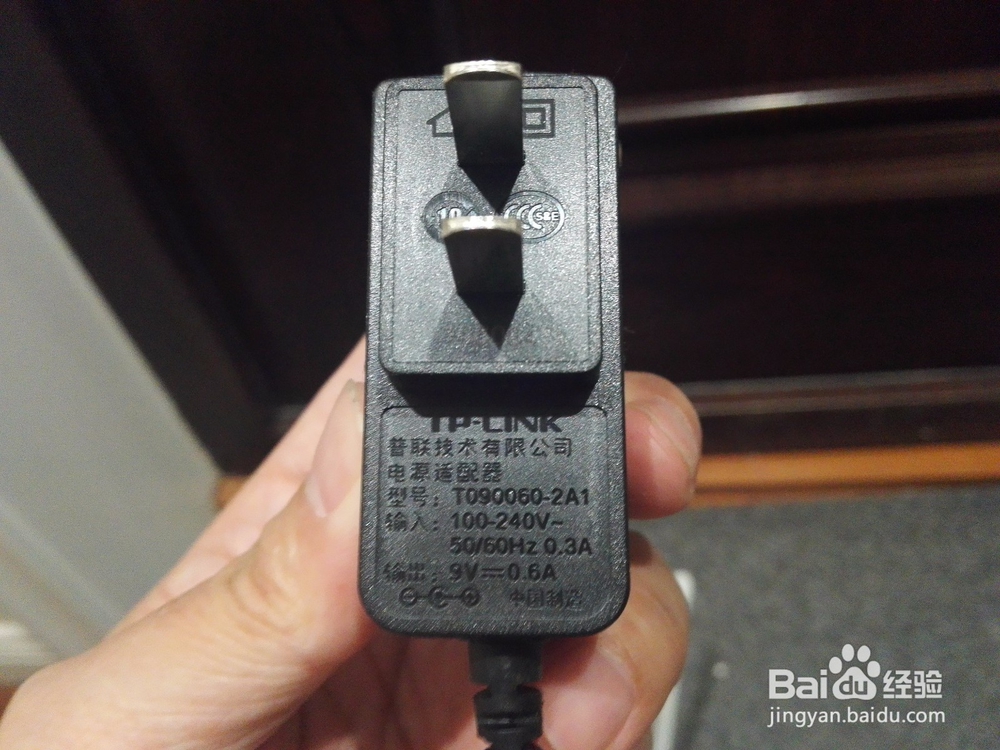
4、看看电源适配器。9V 0.6A。如果不小心电源弄丢了,就按照这个标准去配一个。
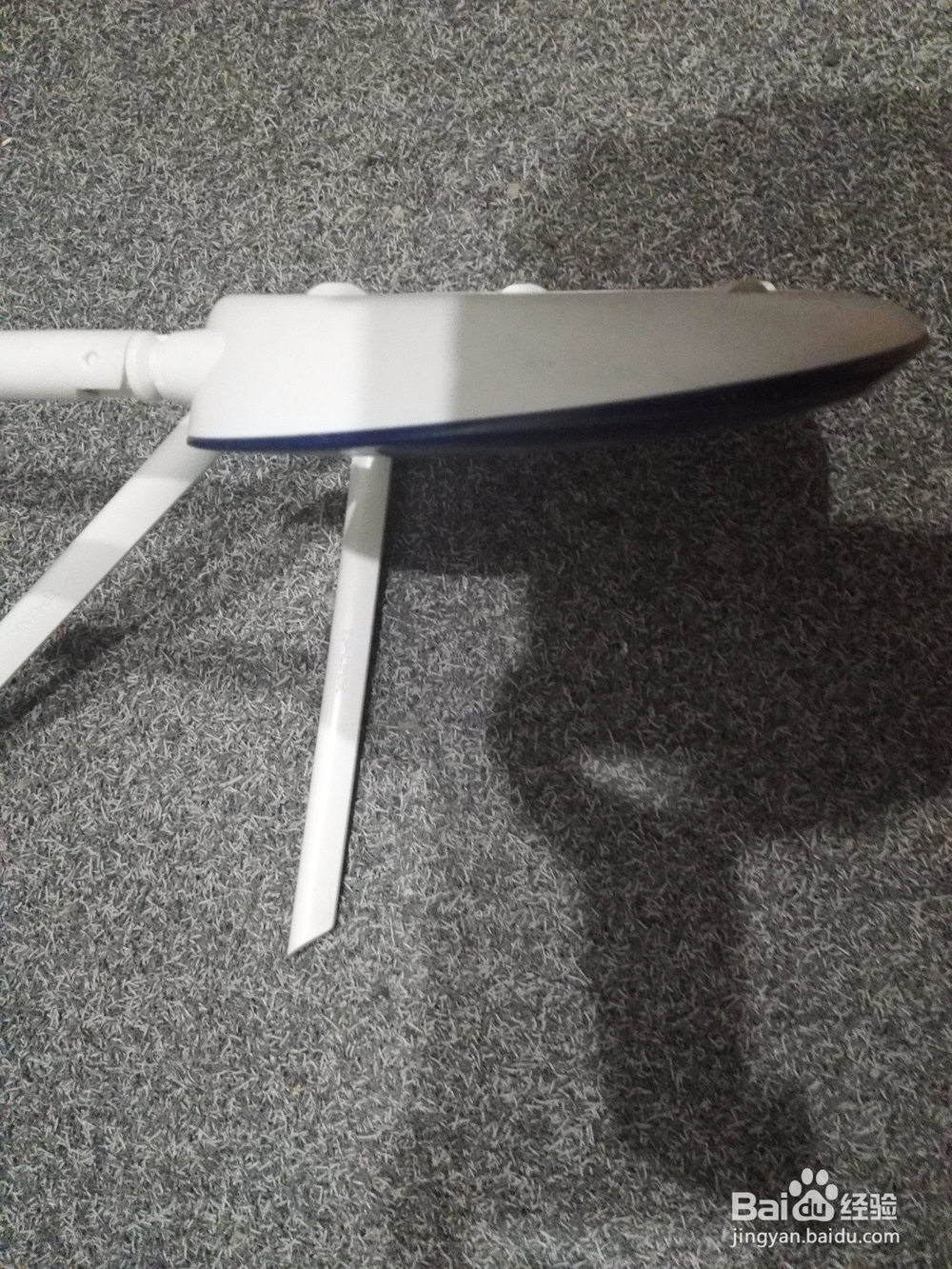
5、看看侧面,厚度就这样,普普通通,貌似路由器也没有做的很薄的,也没有必要。
1、把光猫的入户电缆线和电源线连接好,指示灯就会亮起。接下来就是配置路由器了。

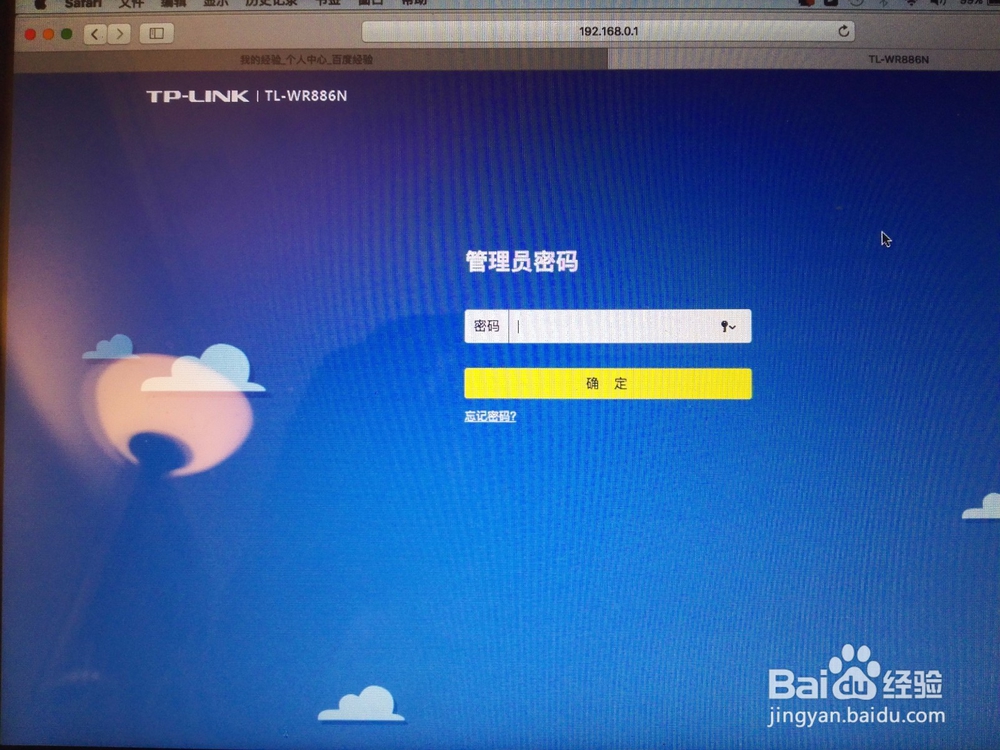
2、首先用一根网线连接电脑和路由器,然后输入网址192.168.0.1或者tplogin.cn,进入管理登录界面。输入之前设置的密码,就可以进入管理界面了。
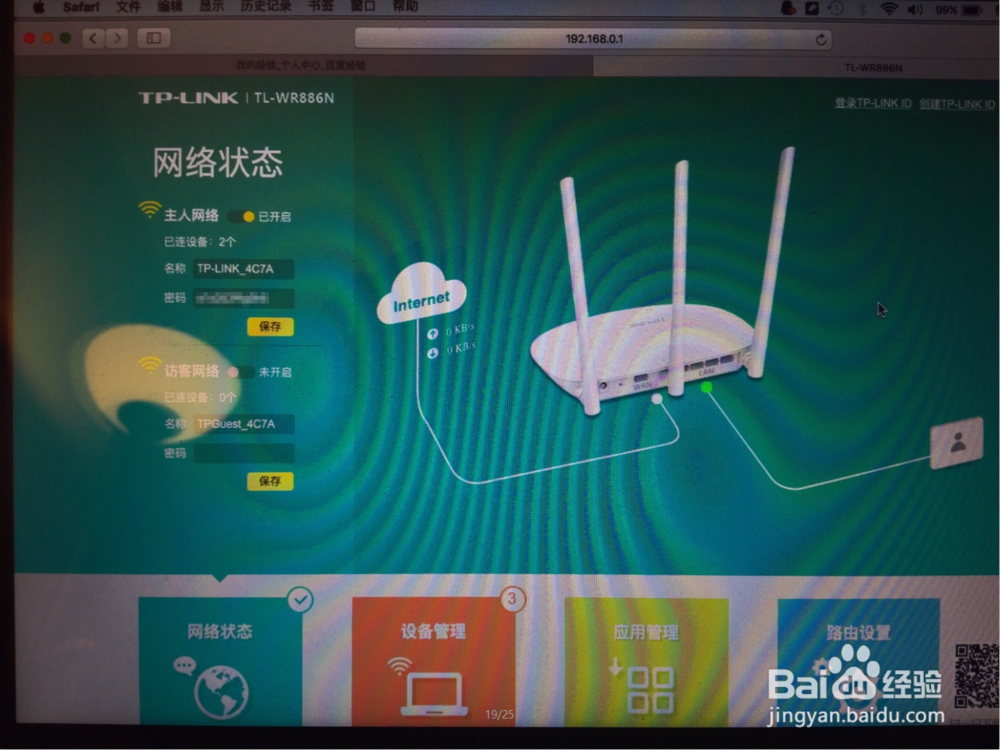
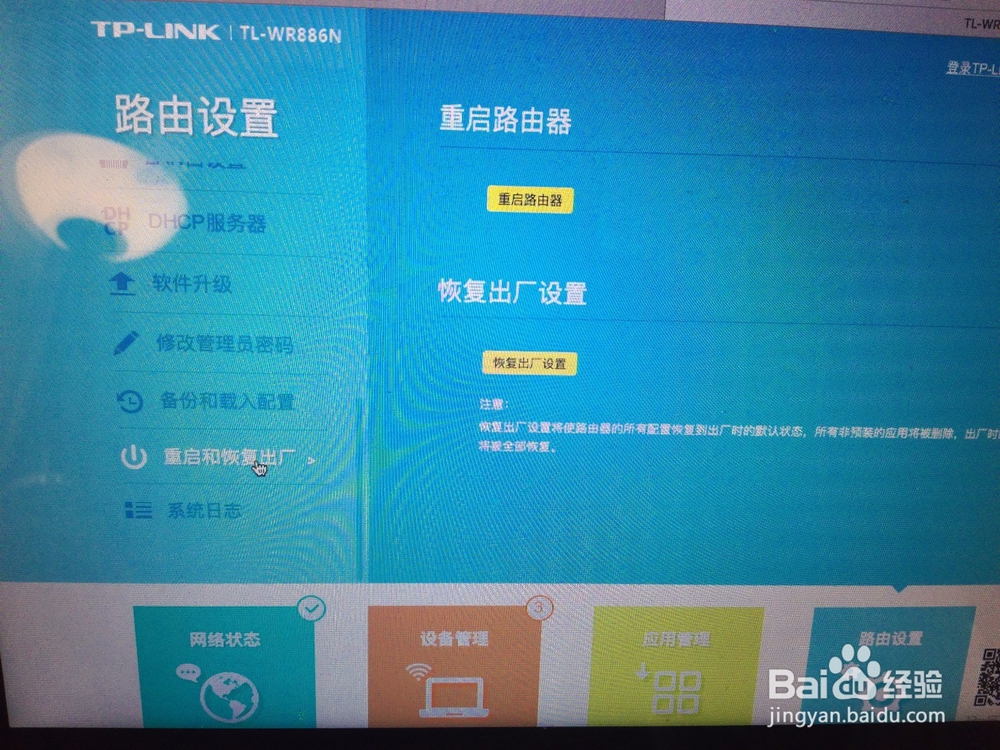
3、首先看到的是简洁美观的首页面,指示了当前的状态,接线的方法,下面有4个管理模块。点击路由设置。
4、给自己的路由器wifi起个名称和密码。

5、左侧列表拉到下面,点击重启路由器,然后修改就生效了。
1、无线速率:450Mbps
接口:4个10/100M自适应LAN口,支持自动翻转(Auto MDI/MDIX);
1个10/100M自适应WAN口,支持自动翻转(Auto MDI/MDIX);
天线:3根外置固定全向天线
尺寸:201mm x 142mm x 34mm(L x W x H)
LED : 系统指示;
各端口Link/Act指示;
1、基本上是一款适合普通家庭使用,性能强劲且稳定的路由器,性价比非常高。
优点:1. 450Mbps的无线传输速率,性能强!
2. 三根外置全向天线,信号稳定,穿墙能力强。
3. 美观。蓝色机身,沉稳大方。
4. 管理界面简洁易懂。
缺点: 自带的手机远程功能略显鸡肋,毕竟很少人会单独下载一个app就管理 不常用的路由器,而且只能管理路由器。
