Win11护眼模式设置方法

 时间:2026-04-22 02:03:17

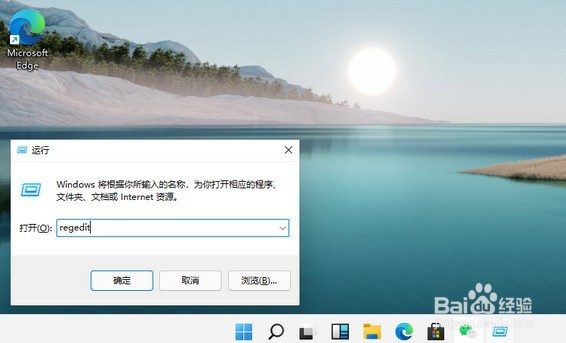
1、打开运行窗口,输入regedit并按下回车打开注册编辑表。
Win11护眼模式设置方法

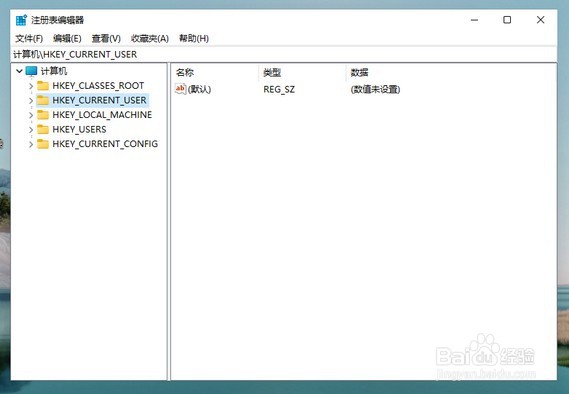
2、然后,点击选择左侧 HKEY_CURRENT_USER。

Win11护眼模式设置方法

3、 接着,找到并点击Control Panel 进入。

Win11护眼模式设置方法

4、随后,我们继续点击左侧的Control Panel里面的color。

Win11护眼模式设置方法

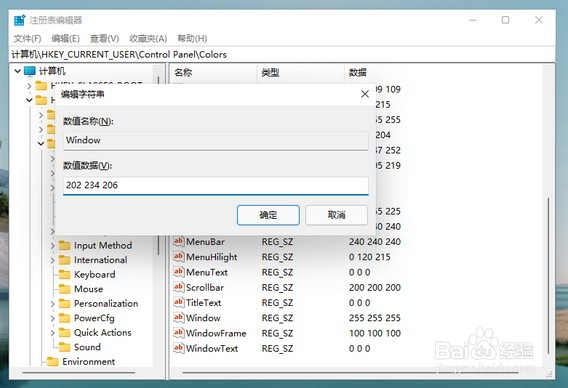
5、 在Colors选项中,找到左侧windows并双击打开。

Win11护眼模式设置方法

6、最后,自己调整数值数据为护眼绿参数,填写完毕之后,点击确定,重启电脑即可生效
Win11护眼模式设置方法

7、以上就是win11系统护眼设置的步骤教程啦,希望能帮助到大家。其实,Windows 11系统算是基于Windows 10系统研发的,所以在一些系统设置上面,还是可以参考操作的。

  • win11的护眼模式怎么打开
  • Win11如何开启护眼模式?
  • windows 11 电脑护眼模式怎么设置
  • win11护眼模式怎么设置
  • Win11系统怎么设置护眼绿色?
  • 热门搜索
    旅游天气 9月份适合去哪里旅游 盘山旅游攻略 浙江湖州旅游 吉林省旅游景点大全 丽江旅游多少钱 明月山旅游攻略 斯洛伐克旅游 中国旅游饭店行业规范 长白山旅游报价