Excel如何制作请假条?

 时间:2026-02-14 08:29:25

1、先建立一个空白表格

Excel如何制作请假条?

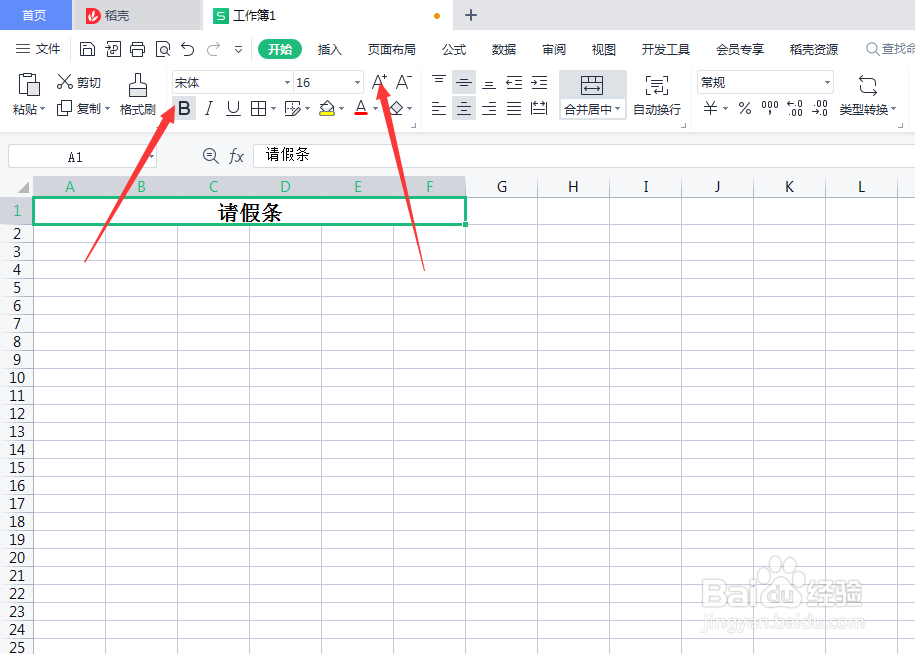
2、首先在第一行输入表头请假条,选中向右六个单元格点合并居中并加大字体加粗字体,再调整下行高。

Excel如何制作请假条?

Excel如何制作请假条?

Excel如何制作请假条?

3、第二行输入姓名,空一格输入部门,再空一格输入职位。在姓名下面输入请假事由:,回车下一行输入请假天数:,空一格输入主管签字:。再空一格输入请假日期:。

Excel如何制作请假条?

4、然后鼠标左键框选姓名下面3行给表格添加边框,选中请假事由这一行,点合并居中,再将文字左对齐,再拉一下行高,把文字顶端对齐。

Excel如何制作请假条?

Excel如何制作请假条?

Excel如何制作请假条?

Excel如何制作请假条?

5、选中表格下面一行,按Ctrl+1点边框,选一个虚线,点一下表格的下边框,再点击确定,请假条就完成了。

Excel如何制作请假条?

Excel如何制作请假条?

Excel如何制作请假条?

Excel如何制作请假条?

  • Excel表制作入职登记表操作方法
  • 招聘表格怎么制作
  • 人员名单表格怎么做
  • excel表格制作教程入门
  • excel考勤表格式怎么制作
  • 热门搜索
    宁夏回族自治区旅游 养生旅游 扬州旅游集散中心 艺龙旅游网 武汉旅游路线 到迪拜旅游 斐济旅游攻略 云南地图旅游 海峡两岸旅游交流协会 澳大利亚旅游买什么