SPSS MODELER 设为标志(类似数据透视)

 时间:2024-10-26 07:30:51

1、导入数据源,本例数据源为EXCEL文件。
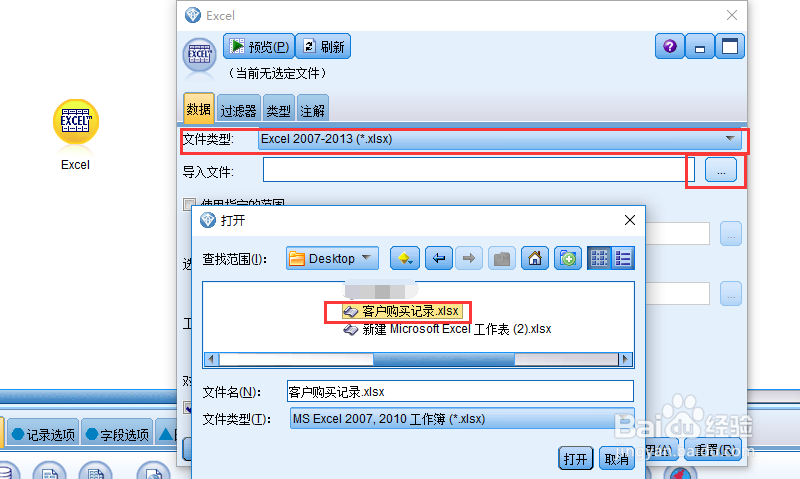
SPSS MODELER 设为标志(类似数据透视)

2、左上角可以选择预览数据,另外类型选项卡可以用来修改字段的数据类型。用来标志的字段类型应该选择:名义或有序,并进行字段值的读取。
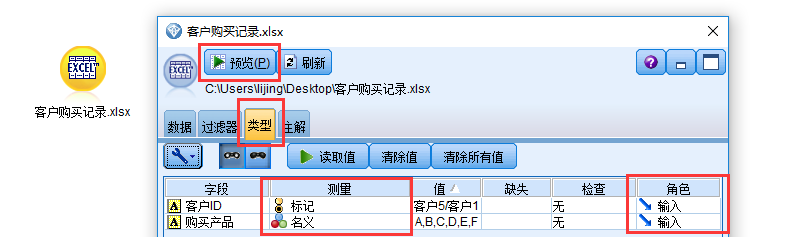
SPSS MODELER 设为标志(类似数据透视)

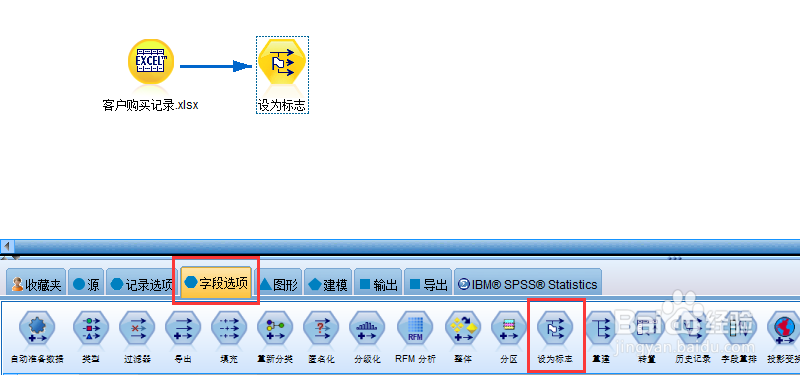
3、添加“设为标志”节点,并与数据源节点连接。

SPSS MODELER 设为标志(类似数据透视)

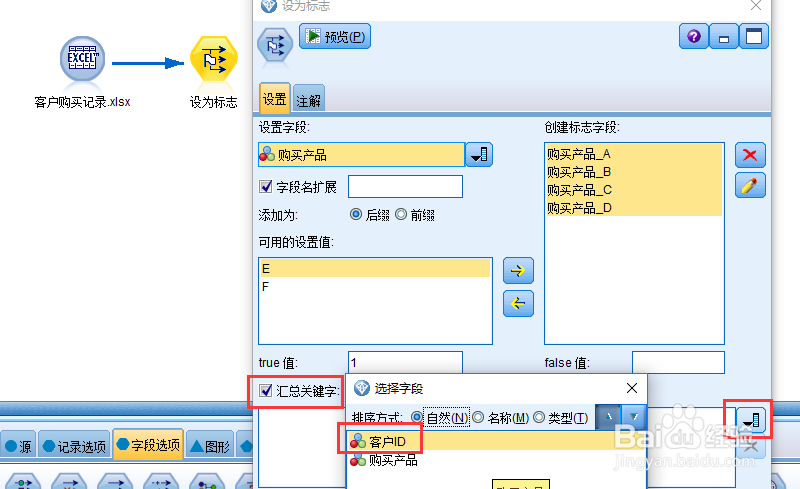
4、双击“设为标志”节点,设置字段选择“购买产品”,该字段所有的值便会显示在下面的“可用设置值”。
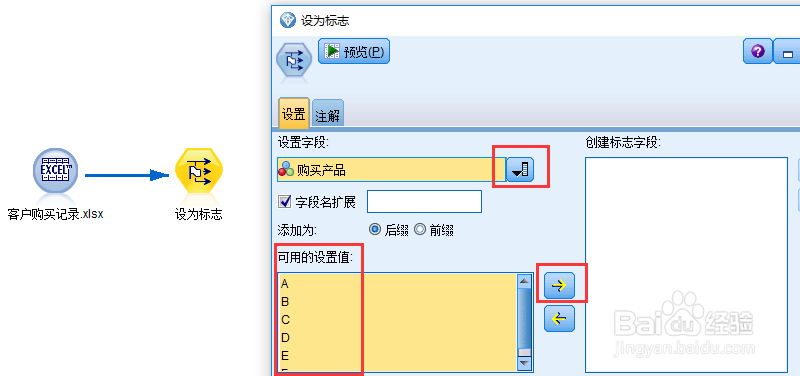
SPSS MODELER 设为标志(类似数据透视)

5、选择需要的值,用方向键选入到“创建标志字段”框中,下方的TRUE值和FALSE值默认为T和F,可以修改为自己所需要的值。
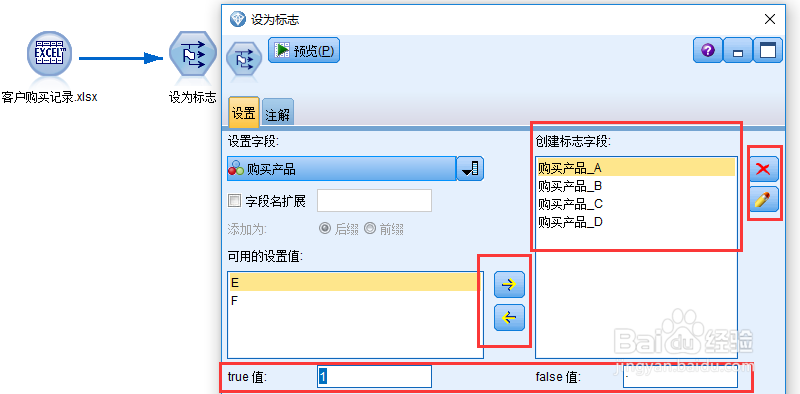
SPSS MODELER 设为标志(类似数据透视)

6、选择汇总关键字“客户ID”,该节点即设置完成。

SPSS MODELER 设为标志(类似数据透视)

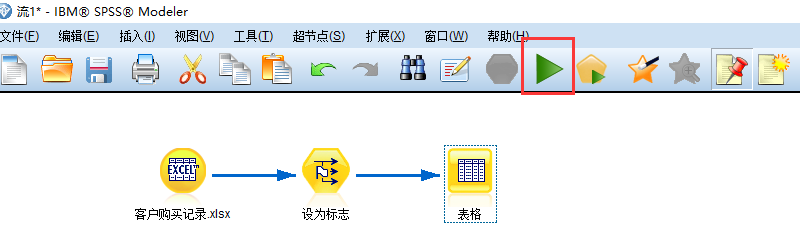
7、添加输出节点“表格”,并运行。

SPSS MODELER 设为标志(类似数据透视)

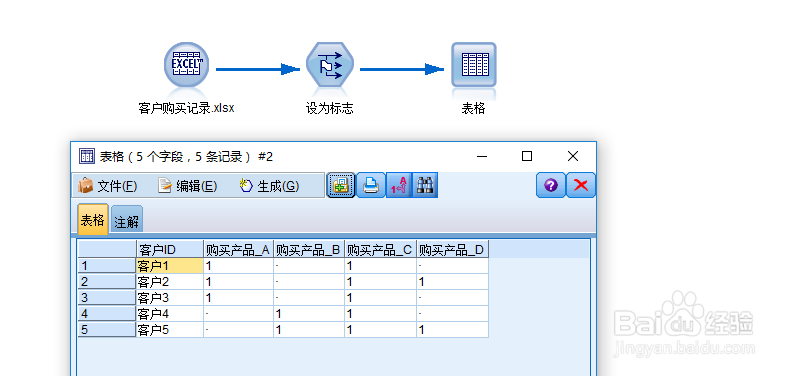
8、运行结果如图。

SPSS MODELER 设为标志(类似数据透视)
  • SPSS如何对数据进行标准化
  • spss教程:回归分析:[2]二元逻辑回归
  • SPSS如何进行对数转换
  • 用spss做显著性差异
  • excel数据标准化步骤
  • 热门搜索
    黄山周边旅游攻略 新加坡旅游局 小蝌蚪旅游俱乐部 福建旅游景点排行 云南旅游服务网 古北口镇旅游攻略 1月份适合去哪里旅游 鄂西生态文化旅游圈投资有限公司 徐州旅游局 安徽寿县旅游