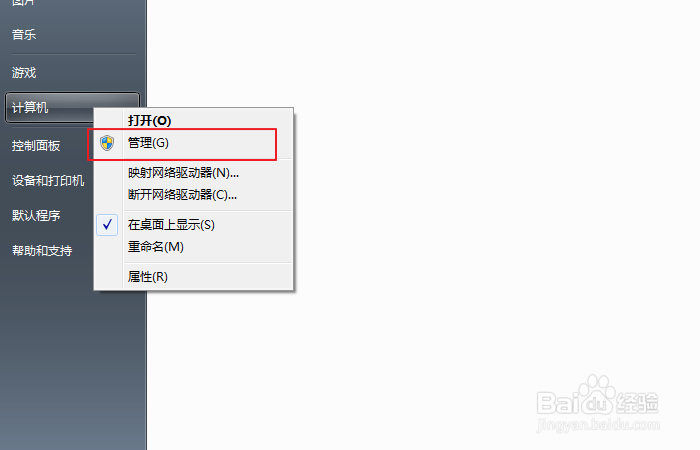
1、首先,我们找到"计算机"点鼠标右键打开"管理",如图所示;
2、我们单击"磁盘管理",如图所示;

3、选择需要拆分的磁盘分区,这里我们选择E盘,右键点击"压缩卷",等待一会,如图所示;


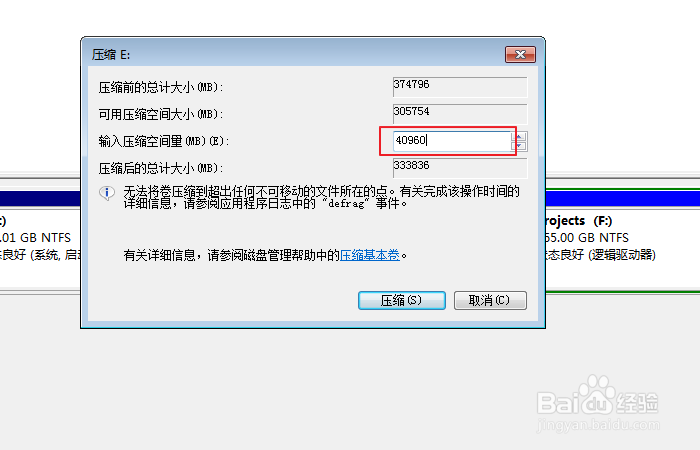
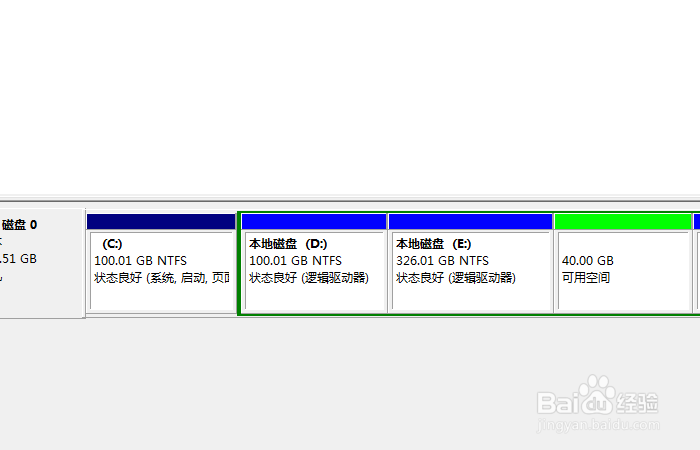
4、给出要划分磁盘的大小,这里我们划定40g的大小,填入40960大小,分成可用40g的空间,如图所示;
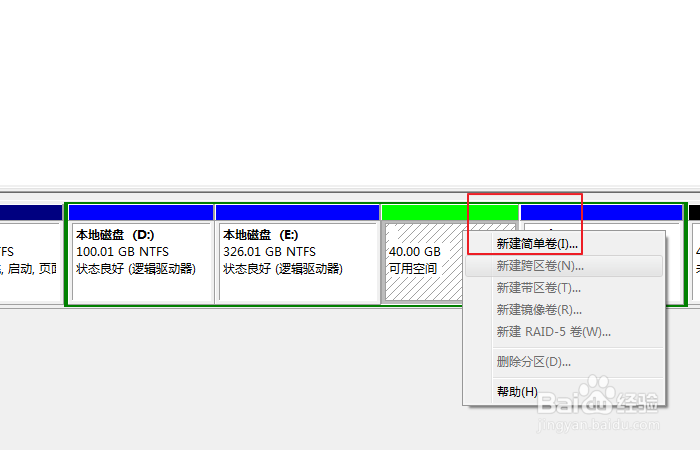
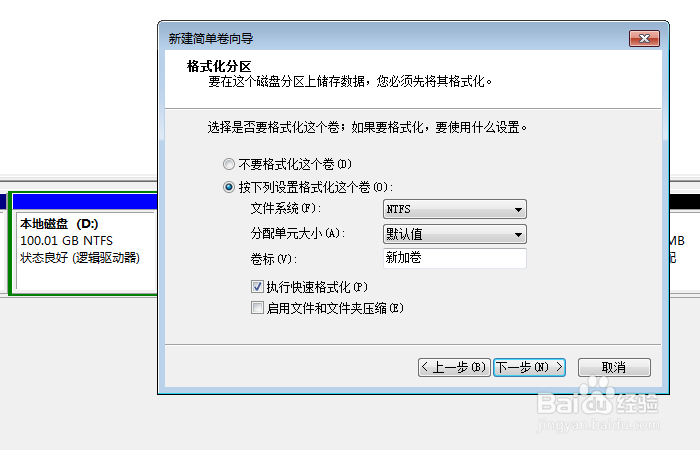
5、然后在其上右键选择"新建简单卷"根据向导进行创建,如图所示;


6、为新建的卷添加一个盘符,这里选择G,点击完成,如图所示;

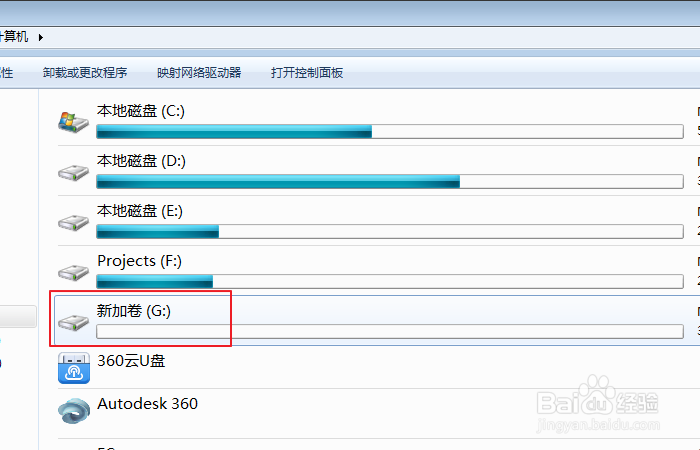
7、最后创建好了,我们可以发现多一个g盘,如图所示;
时间:2026-04-29 11:11:07
1、首先,我们找到"计算机"点鼠标右键打开"管理",如图所示;
2、我们单击"磁盘管理",如图所示;
3、选择需要拆分的磁盘分区,这里我们选择E盘,右键点击"压缩卷",等待一会,如图所示;
4、给出要划分磁盘的大小,这里我们划定40g的大小,填入40960大小,分成可用40g的空间,如图所示;
5、然后在其上右键选择"新建简单卷"根据向导进行创建,如图所示;
6、为新建的卷添加一个盘符,这里选择G,点击完成,如图所示;
7、最后创建好了,我们可以发现多一个g盘,如图所示;
