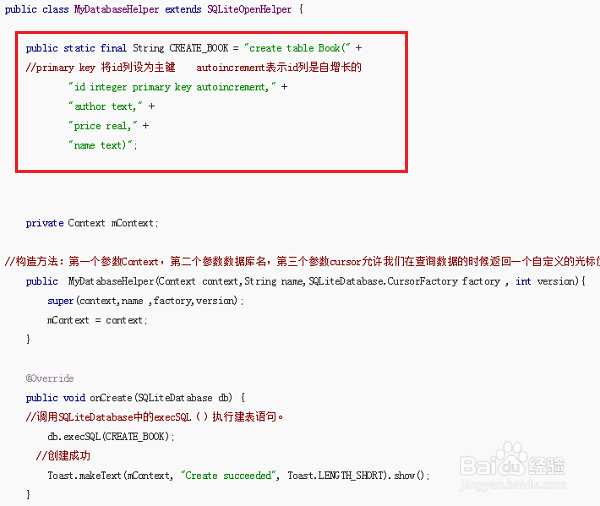
1、第一步我们需要建一个类继承SQLiteOpenHelper帮助类来创建数据库,使用public static final String CREATE_BOOK = "create table Book()方法,如下图所示:
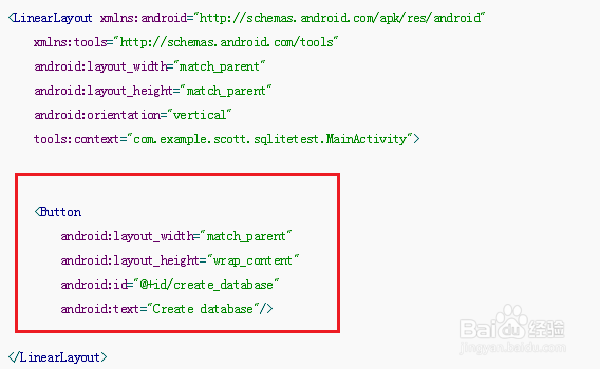
2、第二步我们activity_main.xml布局文件中添加一个按钮,实现在界面点击按钮创建数据库的功能,如下图所示:
3、第三步修改MainActivity的部分代码,通过dbHelper.getWritableDatabase();来创建数据库,如下图所示:

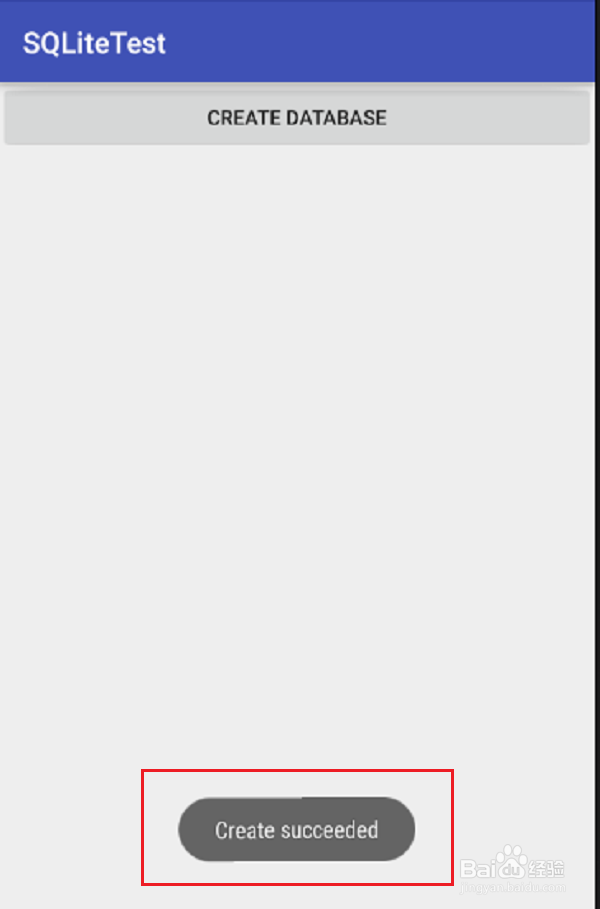
4、第四步我们运行项目,在界面上点击创建数据库按钮,可以看到已经创建成功了,可以到adb中去看数据库具体内容,如下图所示:
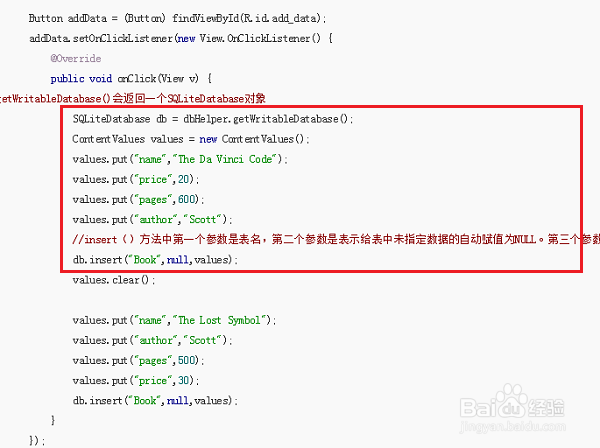
1、第一步创建数据库之后,我们来给数据库添加记录,通过dbHelper.getWritableDatabase()方法得到SQLiteDatabase对象,然后ContentValues对象给数据库添加数据,如下图所示:
2、第二步我们可以通过adb工具,查看是否添加了记录,输入“select * from book;”,按回车,可以看到已经成功添加了两条记录,如下图所示:

3、第三步我们也可以首先获得通过SQLiteDatabase对象,然后通过db.update();方法修改数据库记录内容,如下图所示:
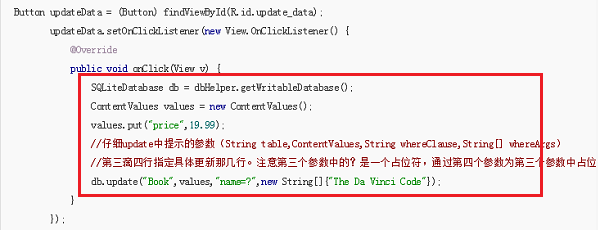
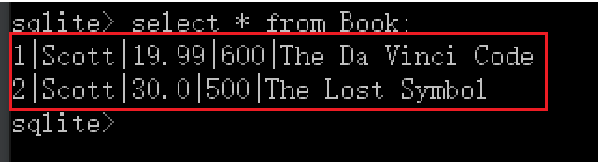
4、第四步在adb工具中输入“select * from book;”,可以看到第一条记录的price已经改成19.99了,如下图所示:
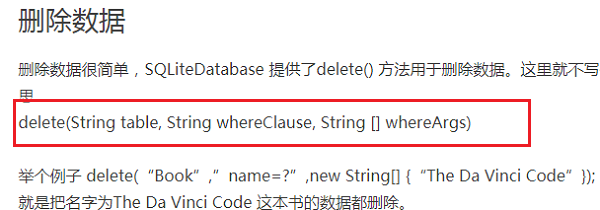
5、第五步我们可以先通过dbHelper.getWritableDatabase()方法得到SQLiteDatabase对象,然后使用delete() 方法来删除数据库数据,如下图所示:
6、第六步我们最后也可以来查询数据库,同样也需要先获得SQLiteDatabase对象,然后通过 query()方法来查询数据库,如下图所示:
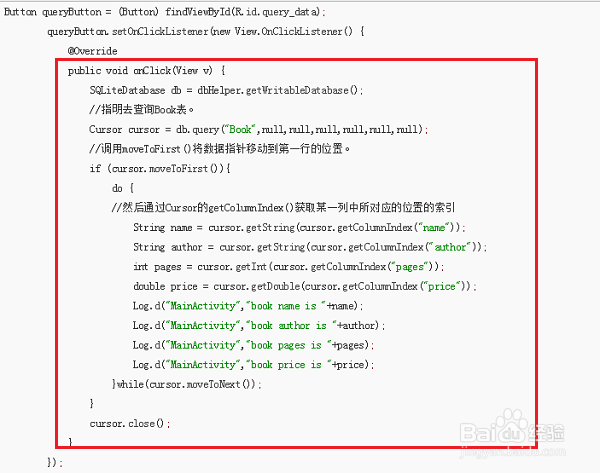
7、第七步在adb工具中查看结果,可以看到数据库数据已经被查出来了,如下图所示:

