苹果电脑Mac imove怎么剪辑MP3

 时间:2026-02-14 03:47:23

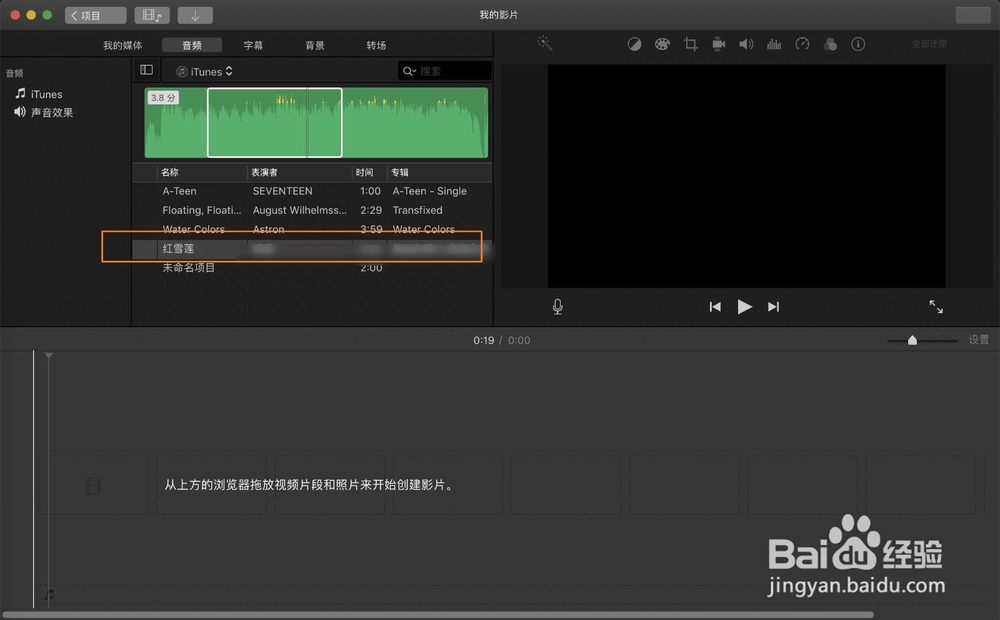
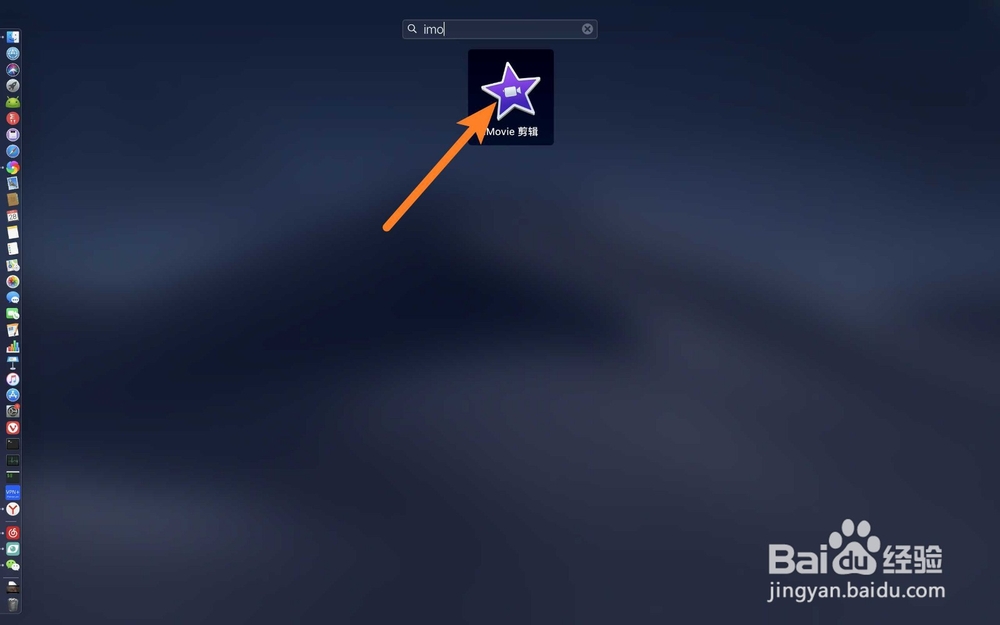
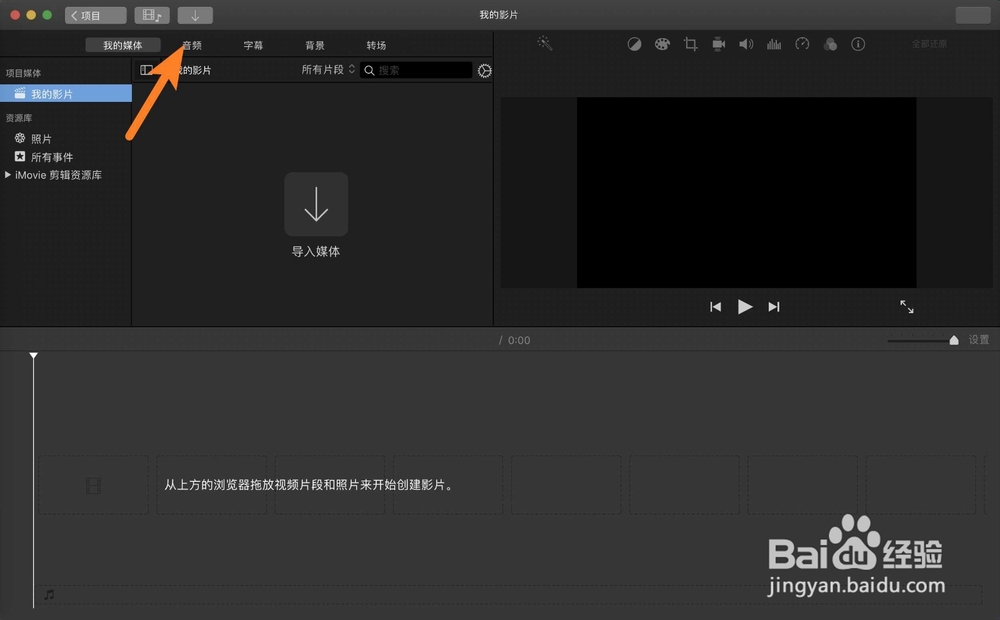
1、点击xx剪辑,点击音频。

苹果电脑Mac imove怎么剪辑MP3

苹果电脑Mac imove怎么剪辑MP3

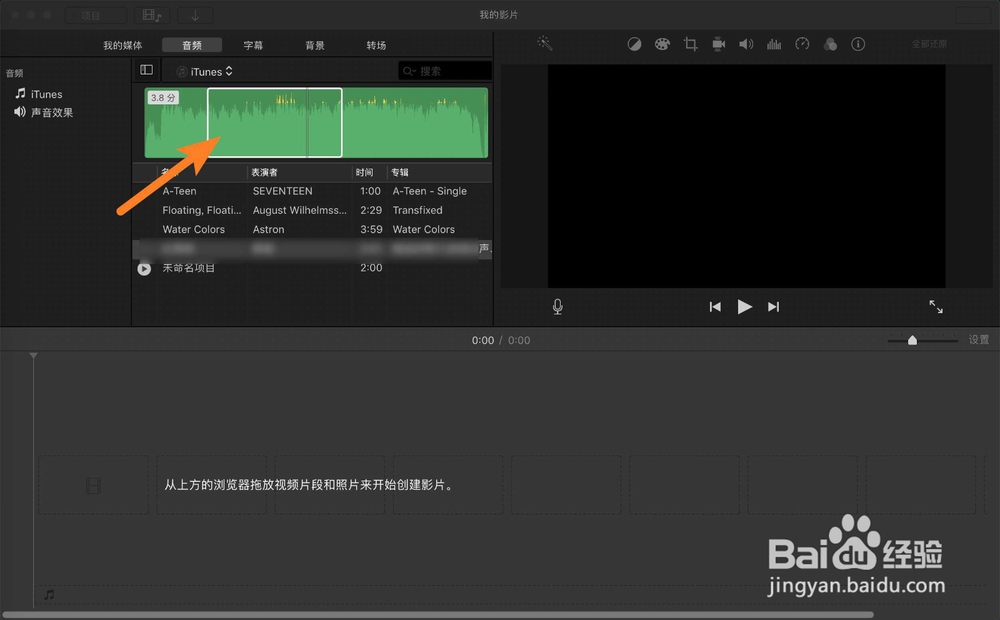
2、点击要剪辑的MP3,然后鼠标在波形这里拖选要的音频范围。

苹果电脑Mac imove怎么剪辑MP3

苹果电脑Mac imove怎么剪辑MP3

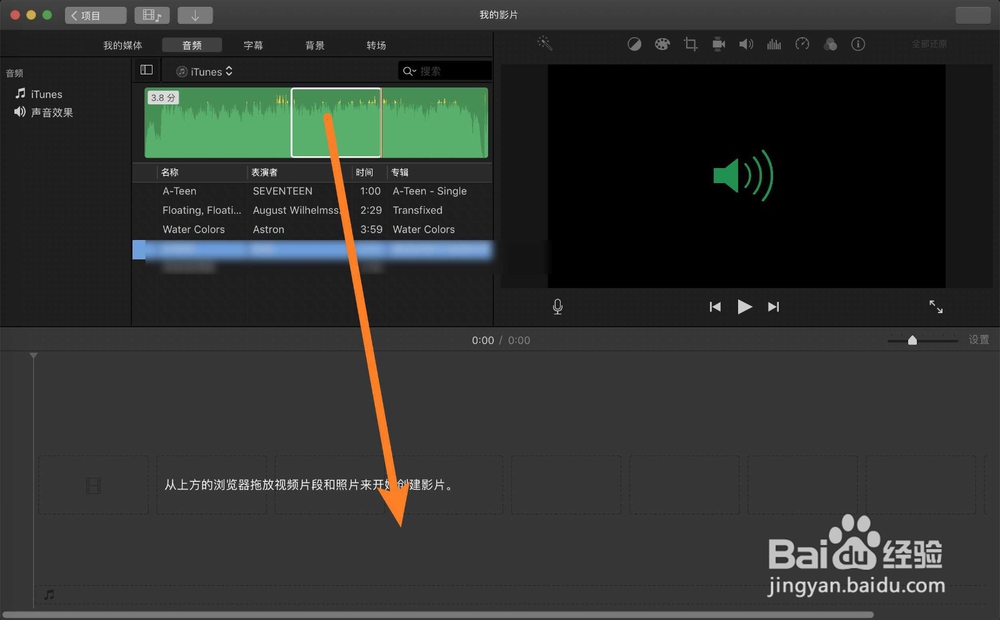
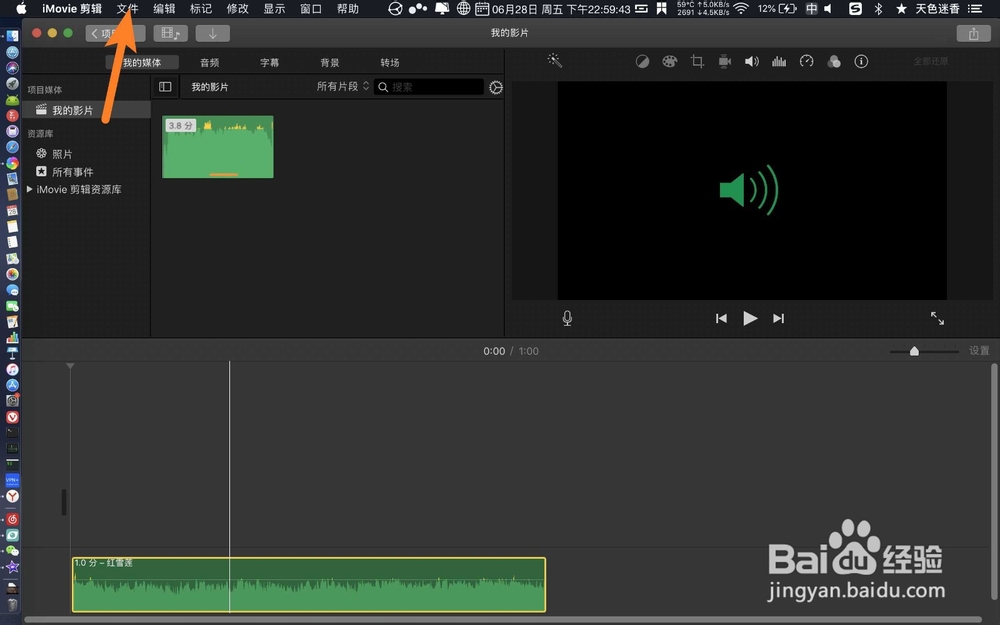
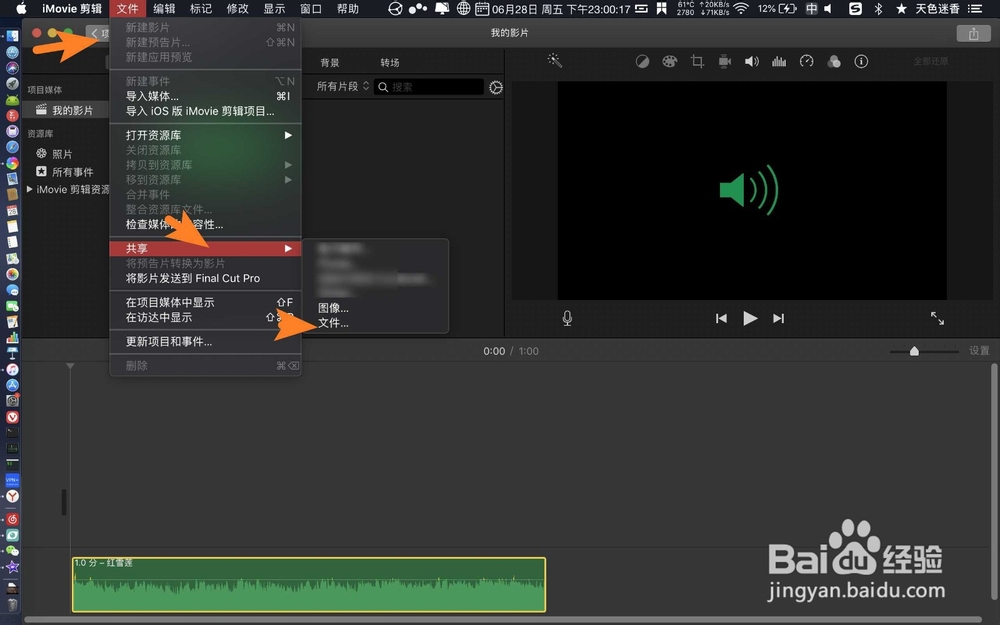
3、拖选后把方框内波形拖入时间线,点击文件。

苹果电脑Mac imove怎么剪辑MP3

苹果电脑Mac imove怎么剪辑MP3

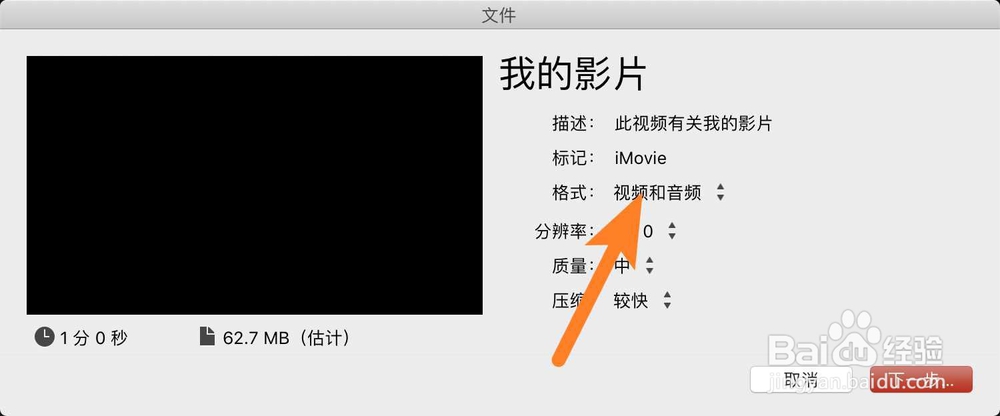
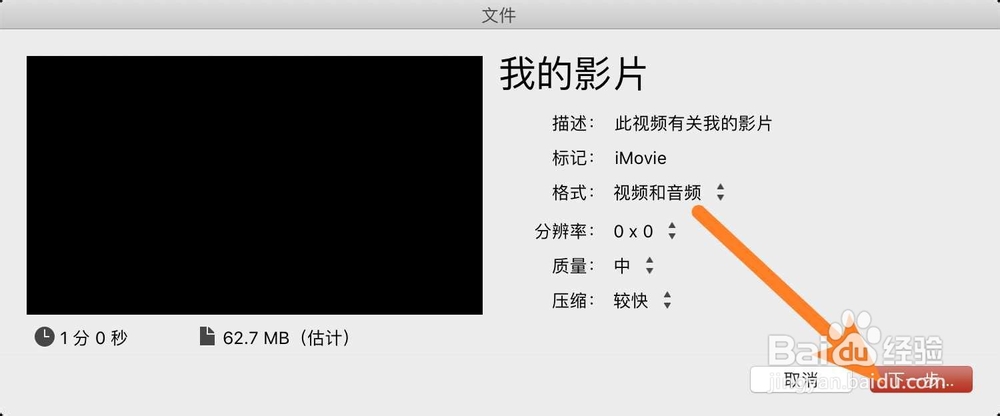
4、点击共享文件视频和音频,如图。

苹果电脑Mac imove怎么剪辑MP3

苹果电脑Mac imove怎么剪辑MP3

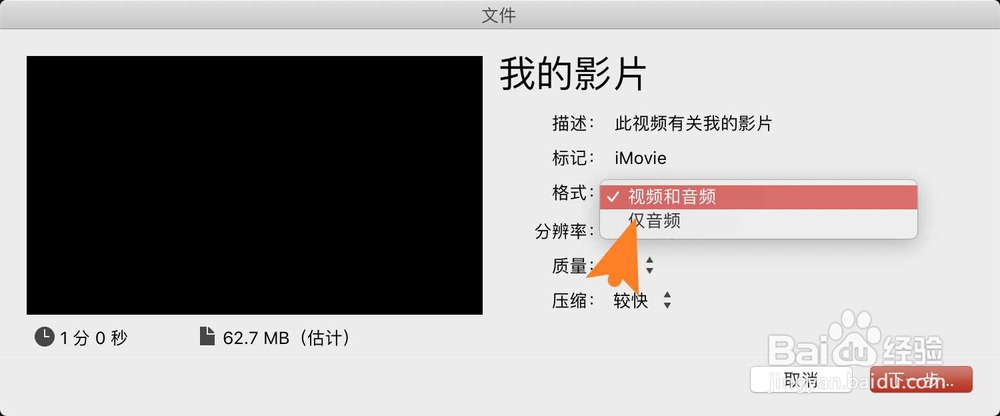
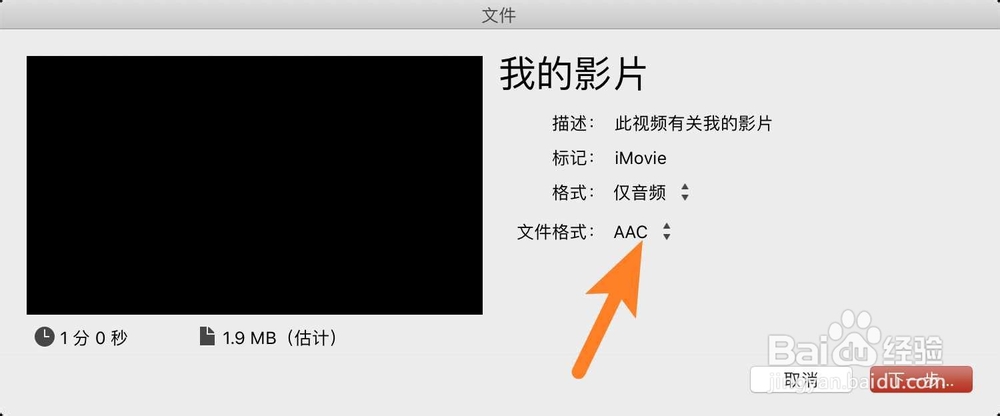
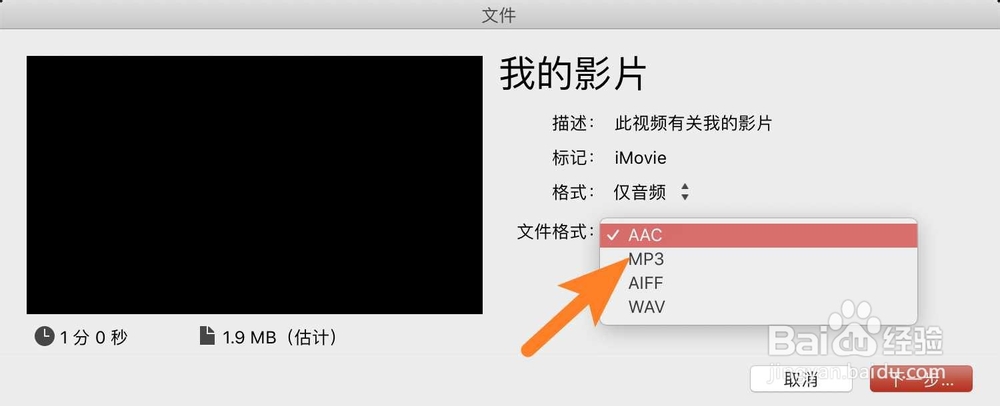
5、点击仅音频点击格式ACC,如图。

苹果电脑Mac imove怎么剪辑MP3

苹果电脑Mac imove怎么剪辑MP3

6、点击MP3点击下一步,如图。

苹果电脑Mac imove怎么剪辑MP3

苹果电脑Mac imove怎么剪辑MP3

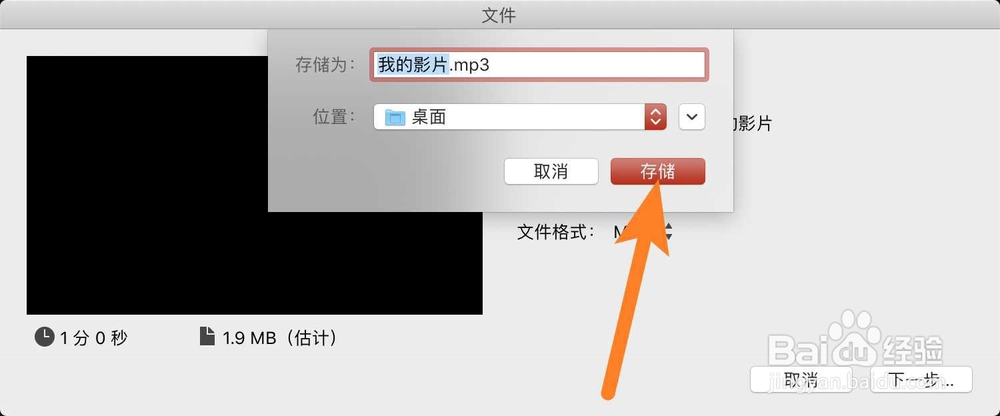
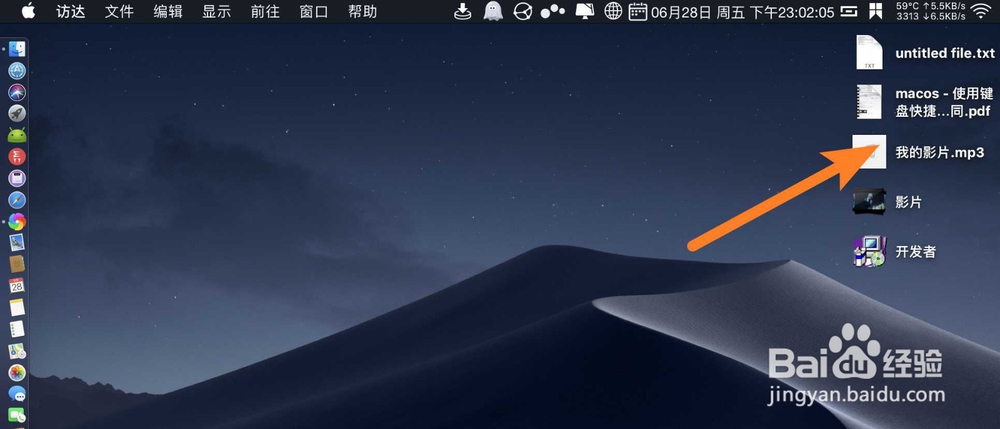
7、点击菜单存储,那么即可得到一个MP3剪辑文件。

苹果电脑Mac imove怎么剪辑MP3

苹果电脑Mac imove怎么剪辑MP3

  • 在Mac上可以怎么做音频剪切呢 ?
  • iMovie怎么增加转场特效的时间秒速
  • 苹果电脑自带的imovie怎么分离音频
  • 网易云音乐怎么导入外部音乐
  • imovie剪辑导出视频教程
  • 热门搜索
    旅游攻略游记 旅游科学 过年旅游好去处 河南有什么旅游景点 云南临沧旅游 北京凯撒旅游官网 去台湾旅游买什么 法国旅游注意事项 去韩国旅游攻略 去韩国旅游签证怎么办