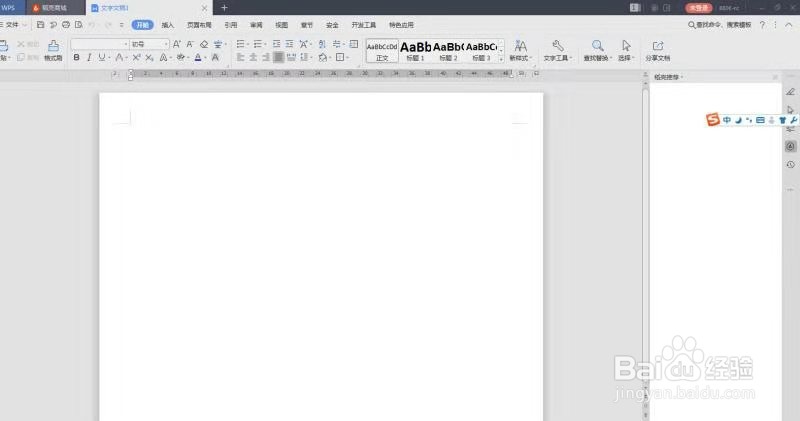
1、打开一个新的文档,如图:
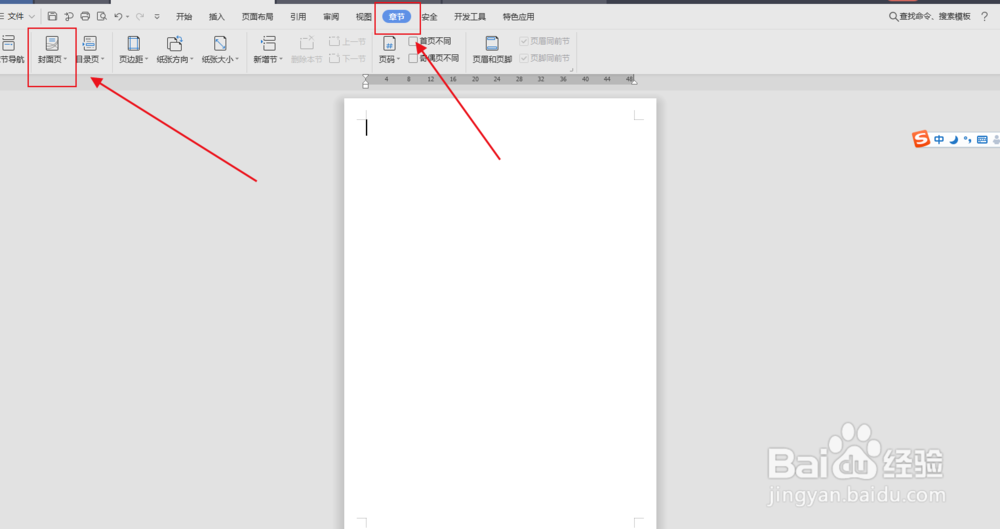
2、打开主菜单,找到“章节”如图:

3、找到子菜单中的“封面页”,如图:
4、在封面页的倒三角的下拉菜单中,找到“简历”,如图:

5、点击简约型,即可插入简约型的简历,插入之后,可以在信息栏中修改:姓名、邮箱、电话和地址等信息,如图:


时间:2026-04-22 10:37:07
1、打开一个新的文档,如图:
2、打开主菜单,找到“章节”如图:
3、找到子菜单中的“封面页”,如图:
4、在封面页的倒三角的下拉菜单中,找到“简历”,如图:
5、点击简约型,即可插入简约型的简历,插入之后,可以在信息栏中修改:姓名、邮箱、电话和地址等信息,如图:
