1、首先我们打开CAD软件

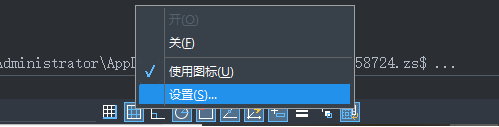
2、我们可以看到界面下方的栅格图标,点击鼠标的右键,再点击“设置”按钮
3、在CAD软件弹出来的“草图设置”对话框中,我们打开“捕捉和栅格”的选项卡
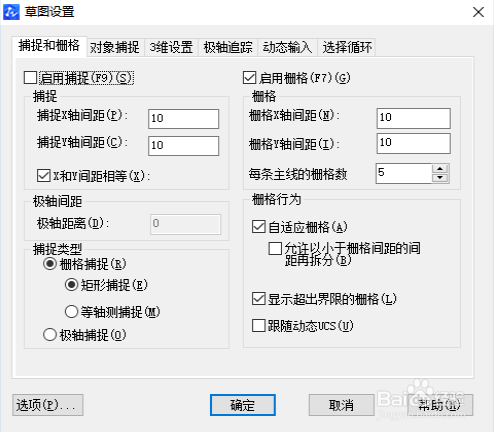
4、调整右方的栅格X、Y轴的间距,这里小编把X、Y轴的间距都修改扩大到为20
5、调整输入“每条主线的栅格数”,这里设定为8
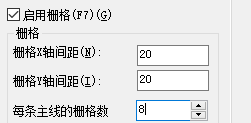
6、设置完成之后,点击“确定”按钮。回到界面,我们可以发现我们的栅格变大了

7、大功告成

8、希望能够帮到你

时间:2026-04-22 00:43:37
1、首先我们打开CAD软件
2、我们可以看到界面下方的栅格图标,点击鼠标的右键,再点击“设置”按钮
3、在CAD软件弹出来的“草图设置”对话框中,我们打开“捕捉和栅格”的选项卡
4、调整右方的栅格X、Y轴的间距,这里小编把X、Y轴的间距都修改扩大到为20
5、调整输入“每条主线的栅格数”,这里设定为8
6、设置完成之后,点击“确定”按钮。回到界面,我们可以发现我们的栅格变大了
7、大功告成
8、希望能够帮到你
