1、我们用【椭圆工具】画出一个小圆形;

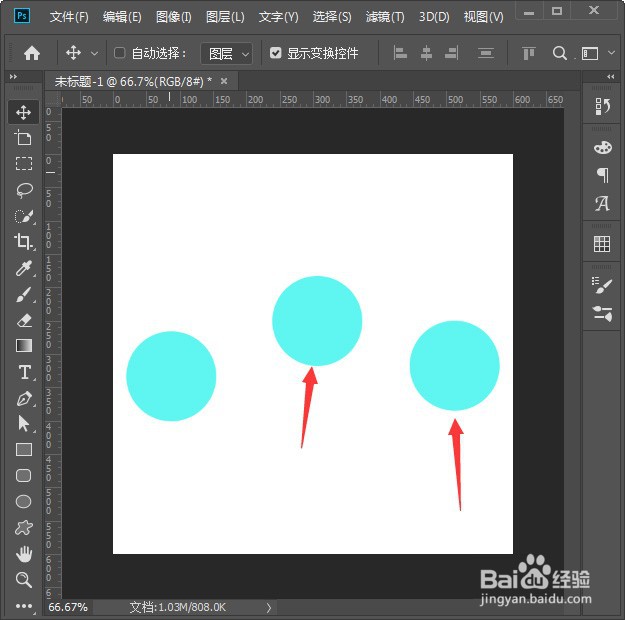
2、把圆形复制两个出来,摆放好位置;
3、用【文字工具】输入需要的文字;

4、选中文字的图层,把图层模式调整为【差值】;

5、因为背景和文字是相反的颜色,所以设置差值之后,文字就看不见了。我们把背景隐藏起来,就可以看到文字了;

6、我们把文字的颜色设置为绿色【#01b254】就完成了。

时间:2026-04-22 09:10:13
1、我们用【椭圆工具】画出一个小圆形;
2、把圆形复制两个出来,摆放好位置;
3、用【文字工具】输入需要的文字;
4、选中文字的图层,把图层模式调整为【差值】;
5、因为背景和文字是相反的颜色,所以设置差值之后,文字就看不见了。我们把背景隐藏起来,就可以看到文字了;
6、我们把文字的颜色设置为绿色【#01b254】就完成了。
