1、打开计算机,在计算机桌面找到并用鼠标左键双击打开ps软件,然后打开一张图片。

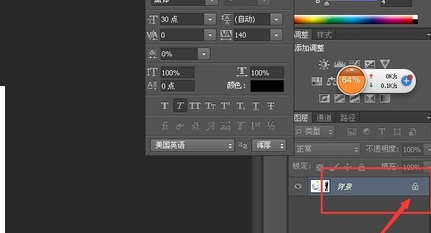
2、接着鼠标左键双击箭头所指的图层。
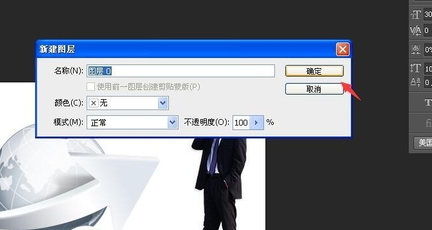
3、在出现的窗口中,鼠标左键点击箭头所指的确定。
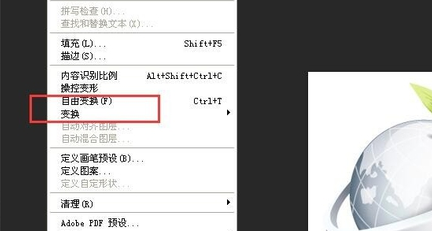
4、接下来鼠标选择编辑——自由变换。
5、然后开始调整图片的大小。
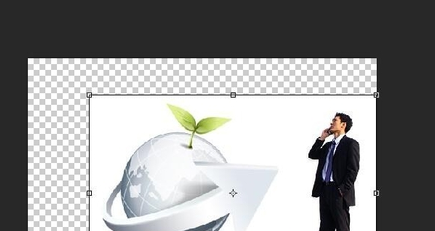
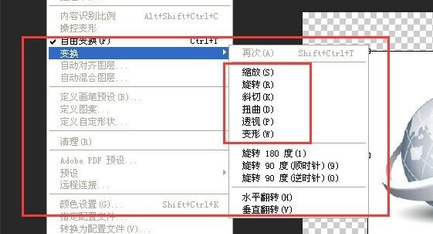
6、鼠标点击选择变换按钮,可以随意调节图片形状了。这样就解决了PS中,如何将图片的某一部分自由拉伸的问题了。
时间:2026-04-30 15:05:21
1、打开计算机,在计算机桌面找到并用鼠标左键双击打开ps软件,然后打开一张图片。
2、接着鼠标左键双击箭头所指的图层。
3、在出现的窗口中,鼠标左键点击箭头所指的确定。
4、接下来鼠标选择编辑——自由变换。
5、然后开始调整图片的大小。
6、鼠标点击选择变换按钮,可以随意调节图片形状了。这样就解决了PS中,如何将图片的某一部分自由拉伸的问题了。
