SQL2000自动备份和清理备份设置图解

 时间:2026-02-13 00:38:32

1、按序打开 

开始--所有程序(或程序)--Microsoft SQL Server--企业管理器

SQL2000自动备份和清理备份设置图解

2、打开后按序点+号展开直到数据库

SQL2000自动备份和清理备份设置图解

3、右键选择需要备份的数据库--所有任务--维护计划。

或打开管理--右键选择数据库维护计划--新建维护计划。

SQL2000自动备份和清理备份设置图解

SQL2000自动备份和清理备份设置图解

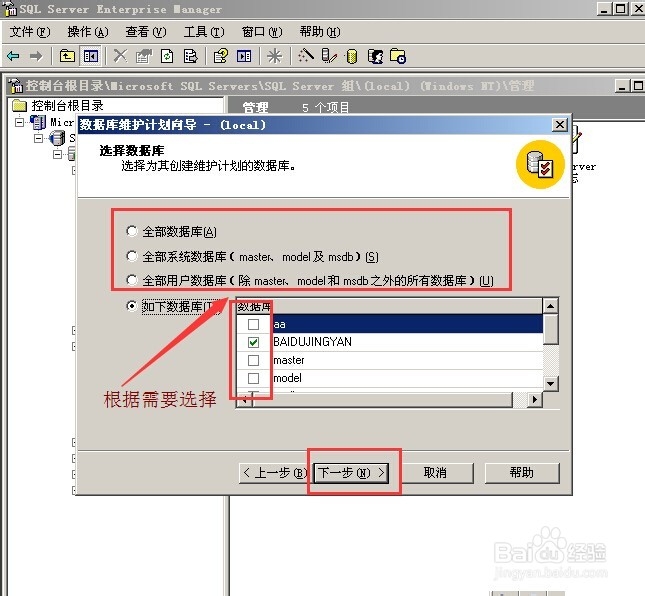
1、下一步后进入选择要备份的数据库根据情况选择。

如选择如下数据库,后面数据库可打钩多选。

SQL2000自动备份和清理备份设置图解

SQL2000自动备份和清理备份设置图解

2、后续两步直接下一步。

当然也可以根据需要设置,新手不建议操作。

SQL2000自动备份和清理备份设置图解

SQL2000自动备份和清理备份设置图解

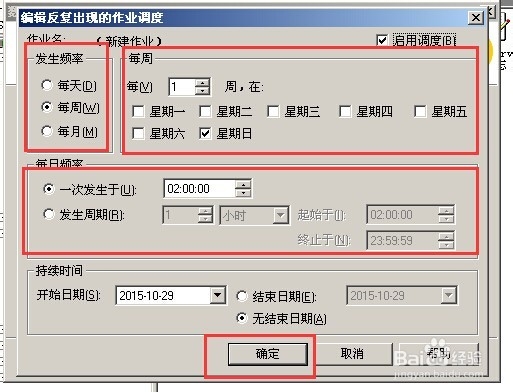
1、点击更改,设定需要自动备份时间。设定好后确定点下一步。

时间多样化,一到设定的时间就会自动备份。

SQL2000自动备份和清理备份设置图解

SQL2000自动备份和清理备份设置图解

1、先点击 使用此目录及后面省略号选择备份文件存放位置

注,不建议选择默认备份目录及存放在C盘。

勾选删除早于此时间的文件,设定时间。

注,此处就是设置自动删除备份,会自动保留设定时间内的备份文件。请根据你设定的备份时间来设置。

SQL2000自动备份和清理备份设置图解

2、后续默认下一步。直到完成,最后一步可以输入计划名以便于区分。

当然也可以根据需要设置,新手不建议操作。

SQL2000自动备份和清理备份设置图解

SQL2000自动备份和清理备份设置图解

SQL2000自动备份和清理备份设置图解

SQL2000自动备份和清理备份设置图解

1、SQLSERVERAGENT服务此服务就是管理维护计划的服务,如果没有开启前面设置的计划到达指定时间是不会自动运行。

如果没有开启维护计划最后一步会有提醒。

SQL2000自动备份和清理备份设置图解

2、双击打开电脑的右下角SQL图标--服务下拉菜单选择SQLSERVERAGENT--勾选当启动OS时自动启动服务--点击开始/继续按钮。

SQL2000自动备份和清理备份设置图解

SQL2000自动备份和清理备份设置图解

3、或者右键我的电脑--管理--服务和应用程序--服务

右边找到SQLSERVERAGENT双击打开

启动类型选择自动,点击启动,确定。

SQL2000自动备份和清理备份设置图解

SQL2000自动备份和清理备份设置图解

  • Windows 10如何更改网络位置
  • Win7如何添加同个局域网的打印机
  • win10连接XP共享打印机
  • PDF文件怎么压缩大小,方法简介
  • 如何设置电脑共享权限、设置共享文件夹访问权限
  • 热门搜索
    迪拜旅游攻略 象山旅游攻略 内蒙旅游景点 山西旅游景点大全 东莞旅游景点 佛山旅游景点 宜昌旅游年卡 蜀南竹海旅游攻略 摩洛哥旅游 亳州旅游