wps文字中如何插入一个“燕尾形箭头”

 时间:2026-04-22 10:35:41

1、新建一篇wps文字。如下图:

wps文字中如何插入一个“燕尾形箭头”

2、在wps文字功能区中点击“插入”工具栏。如下所示:

wps文字中如何插入一个“燕尾形箭头”

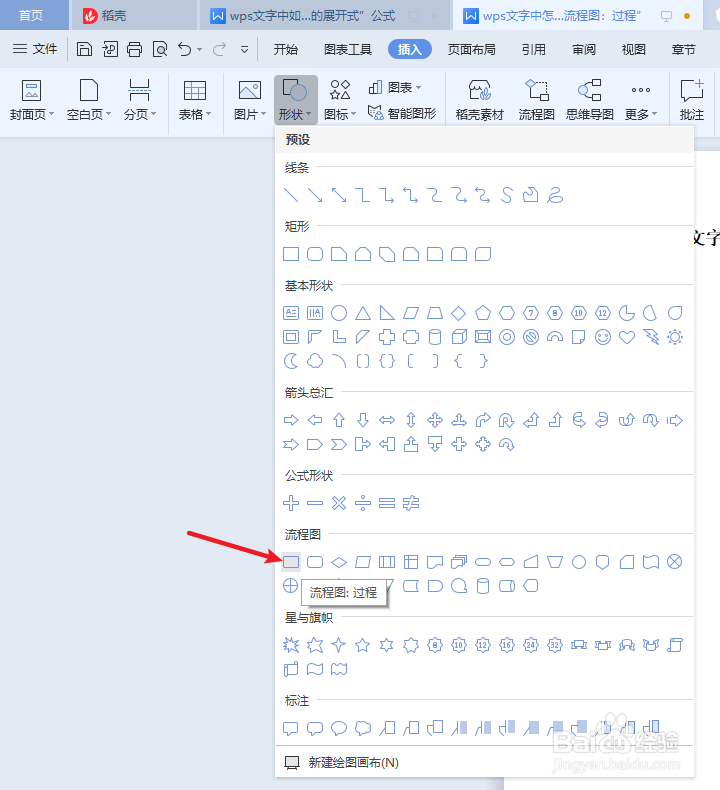
3、点击wps文字“插入”工具栏中的“形状”。如下所示:

wps文字中如何插入一个“燕尾形箭头”

4、在wps文字“形状”工具栏中选择“盲仗施燕尾形箭头”图形。如下所示:

wps文字中如何插入一个“燕尾形箭头”

5、在wps文字中绘制一个“燕尾形箭头”图形。如下所示:

wps文字中如何插入一个“燕尾形箭头”

6、总结:wps文字中如何插入一个“燕尾形箭头”

(1)新建一篇wps文字

(2)在wps文字诉伐功能区中点击“插入”工具栏

(3)点击wps文字“插入”工具栏中的“形状”

(4)在wps文字“形状”工具栏中选择“燕尾形箭头”图形

(5)在wps文字宋哄中绘制一个“燕尾形箭头”图形

  • PPT怎么隐藏部分幻灯片
  • PPT文档中如何插入SmartArt图形
  • word之插入书签超链接
  • ppt如何给文字添加折角形
  • PPT中的表格线怎么设置粗细?
  • 热门搜索
    石家庄旅游团 理县旅游 安吉旅游必去的景点 太原到北京动车旅游 冀晋鲁旅游惠民卡 美国个人旅游签证 海南旅游股票 个人旅游保险 乌镇旅游攻略两天一夜 重庆旅游百事通