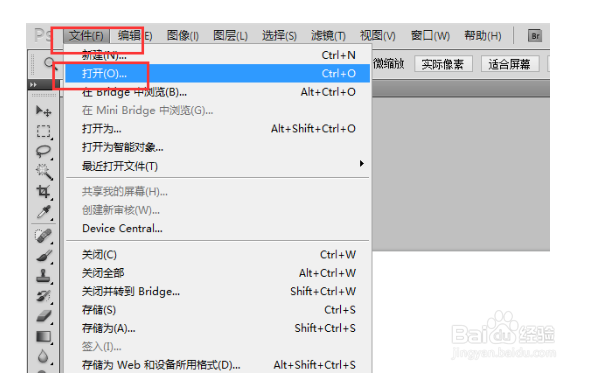
1、打开PS软件,点击文件—打开。
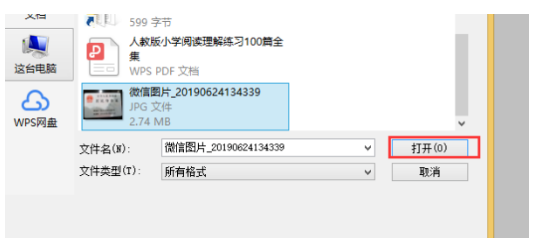
2、在PS里打开身份证复印件。
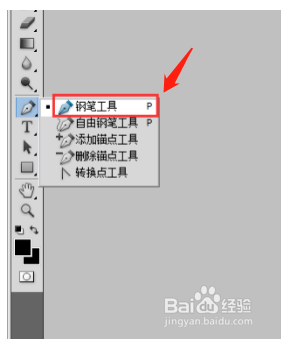
3、选择钢笔工具。
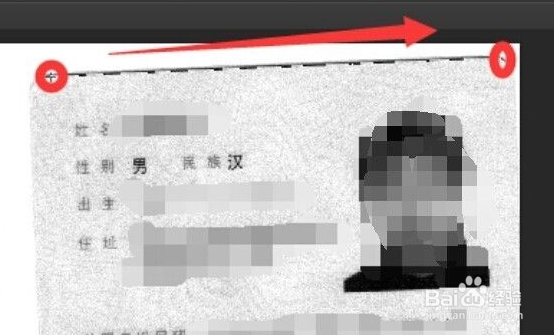
4、沿着身份证复印件的四个角进行打点。
5、点击“视图”-“新建参考线”。
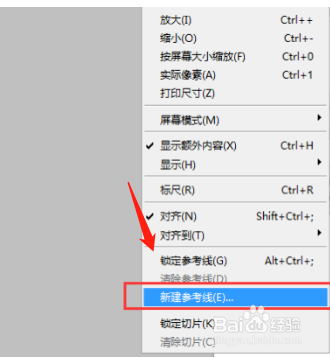
6、在出现的新建参考线对话框中选择垂直和水平,分别建立4条参考线。
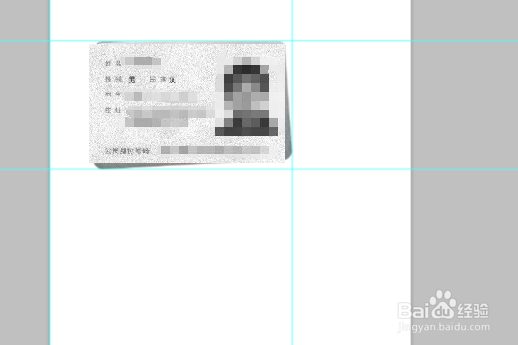
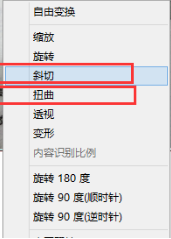
7、根据身份证复印件的长宽尺寸将4条参考线的区域设置好以后,按键盘上的ctrl和T键,分别选择斜切和扭曲,调整该图片至端正的状态。
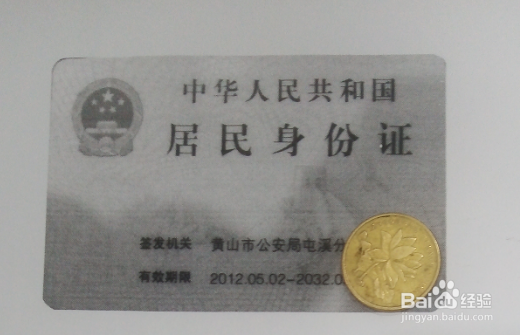
8、即可看到身份证复印件已经端正了。
时间:2026-04-25 01:24:50
1、打开PS软件,点击文件—打开。
2、在PS里打开身份证复印件。
3、选择钢笔工具。
4、沿着身份证复印件的四个角进行打点。
5、点击“视图”-“新建参考线”。
6、在出现的新建参考线对话框中选择垂直和水平,分别建立4条参考线。
7、根据身份证复印件的长宽尺寸将4条参考线的区域设置好以后,按键盘上的ctrl和T键,分别选择斜切和扭曲,调整该图片至端正的状态。
8、即可看到身份证复印件已经端正了。
