如何在ppt中制作人物封面

 时间:2024-11-09 15:46:33

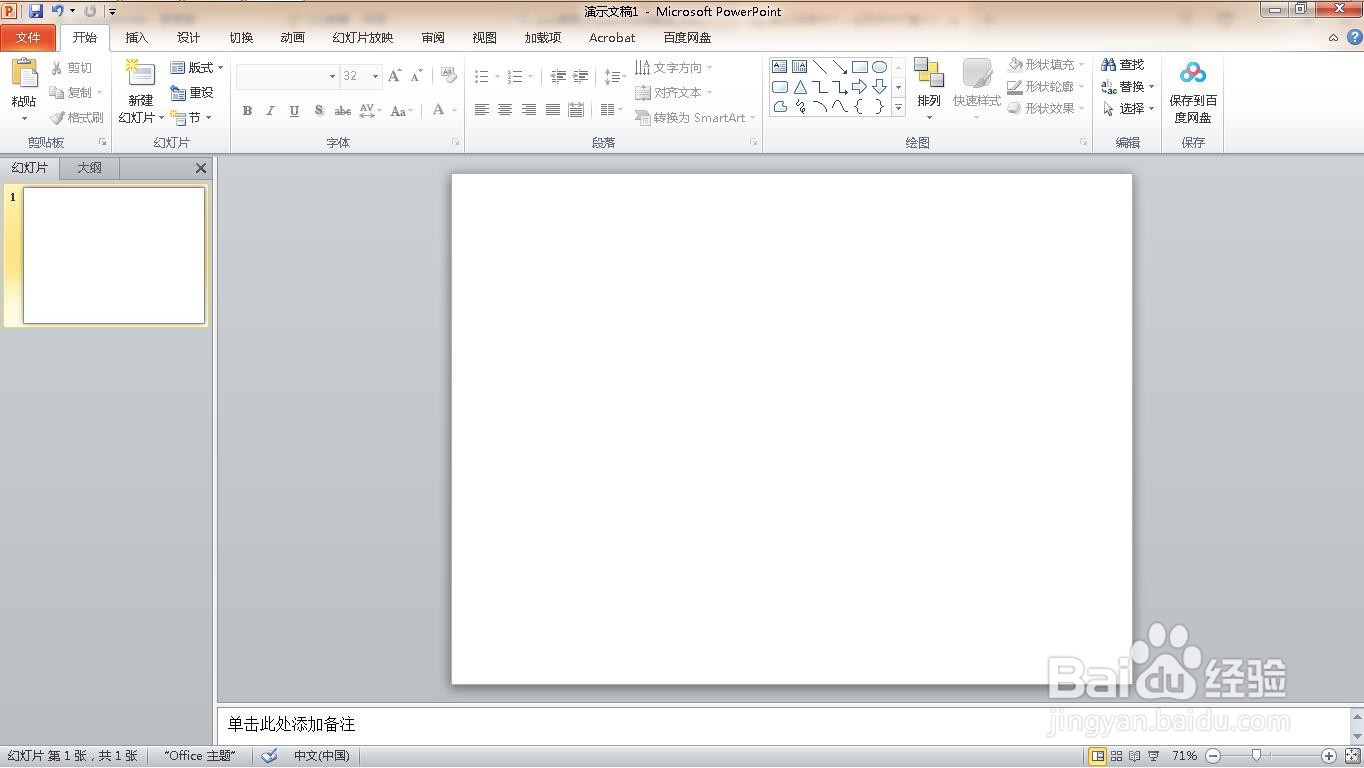
1、新建一个空白的ppt文稿。

如何在ppt中制作人物封面

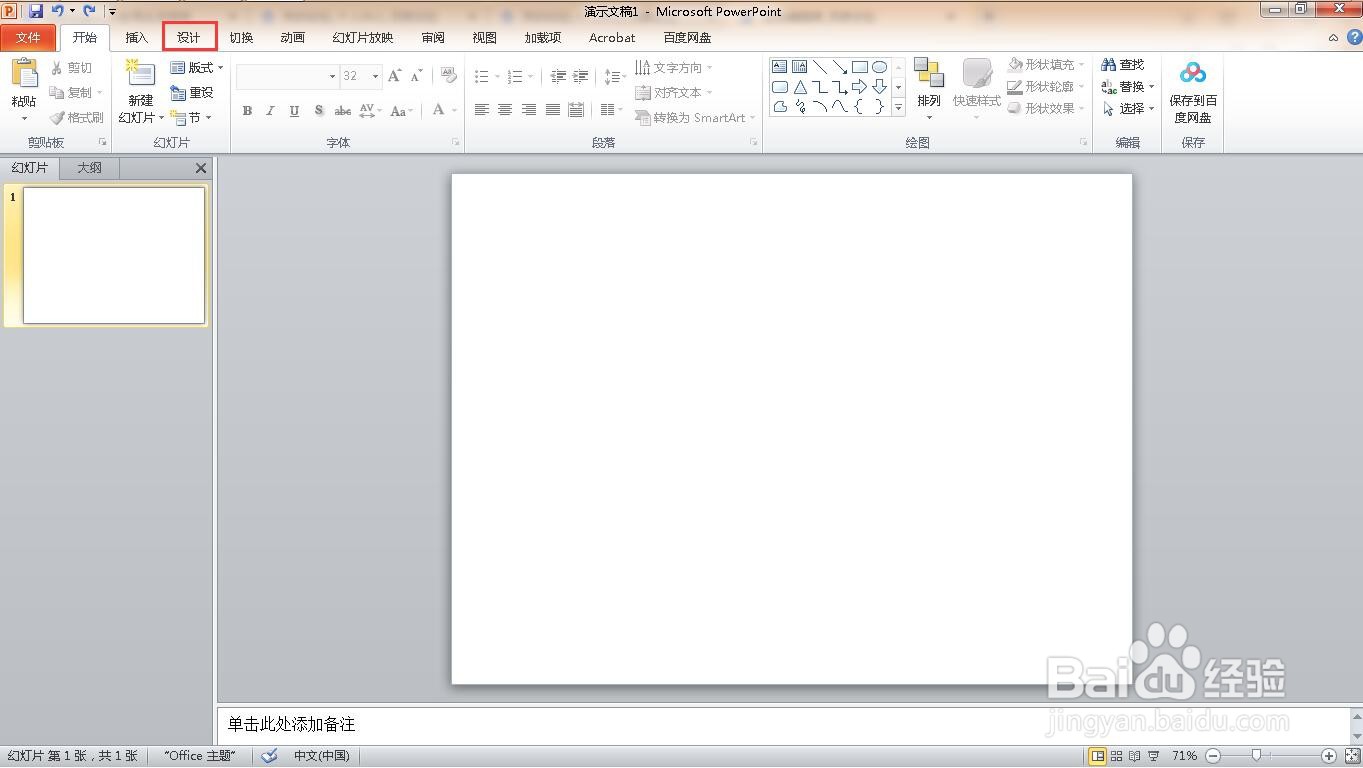
2、单击“设计”菜单。

如何在ppt中制作人物封面

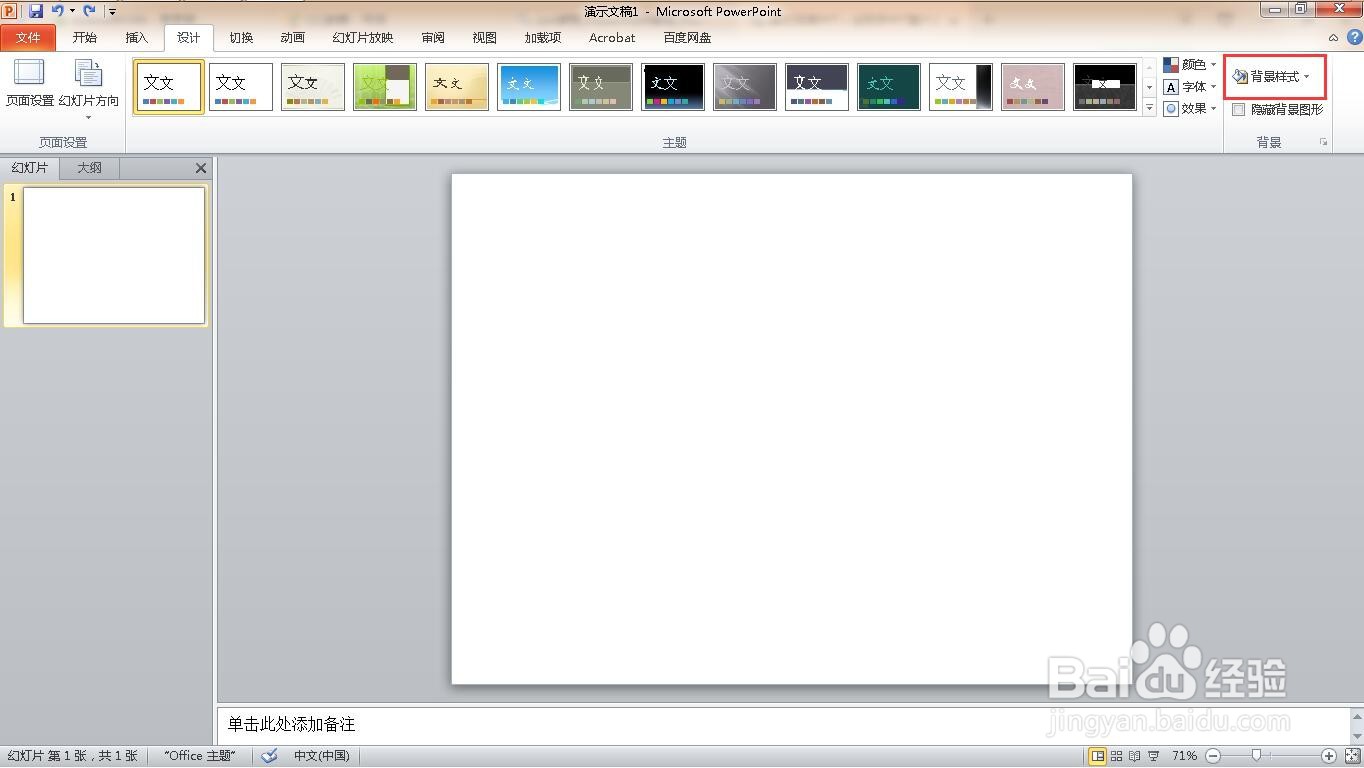
3、点击“背景样式”。

如何在ppt中制作人物封面

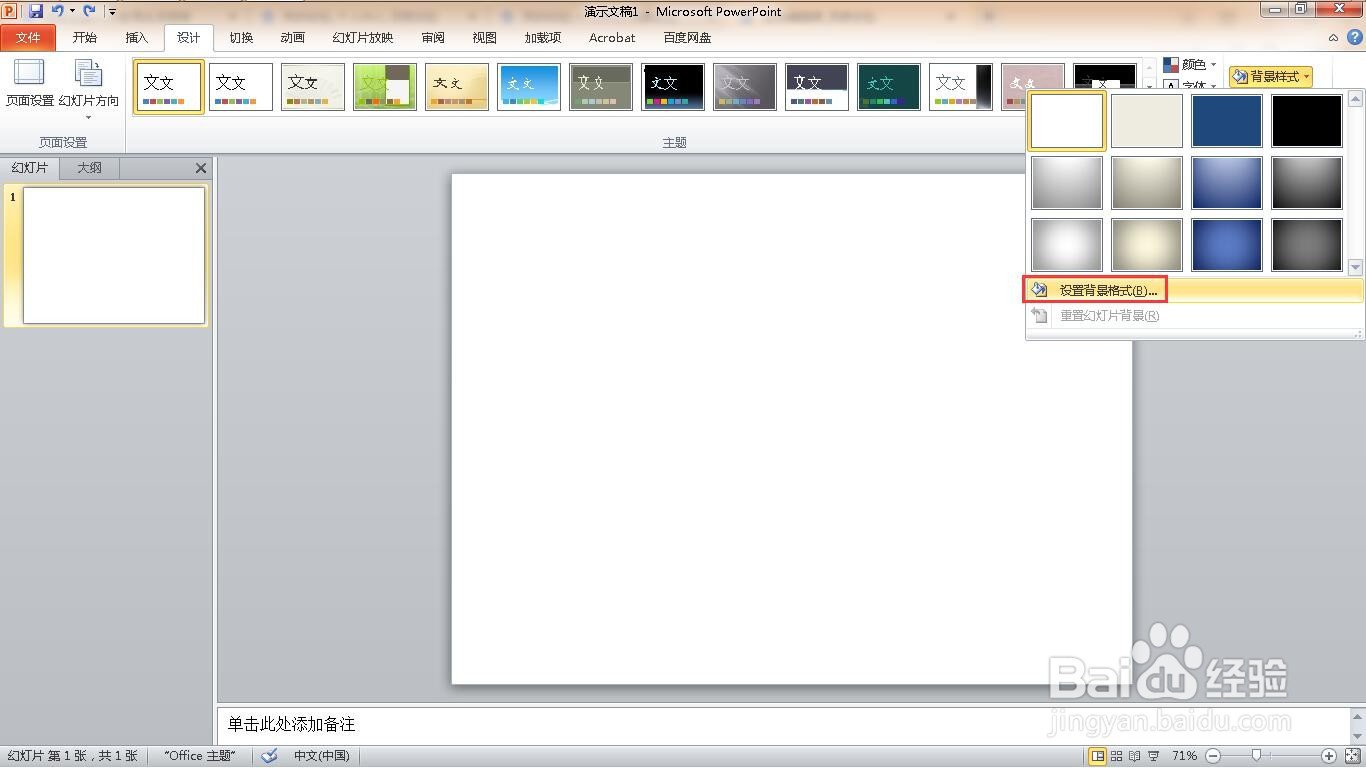
4、单击“设置背景格式”。

如何在ppt中制作人物封面

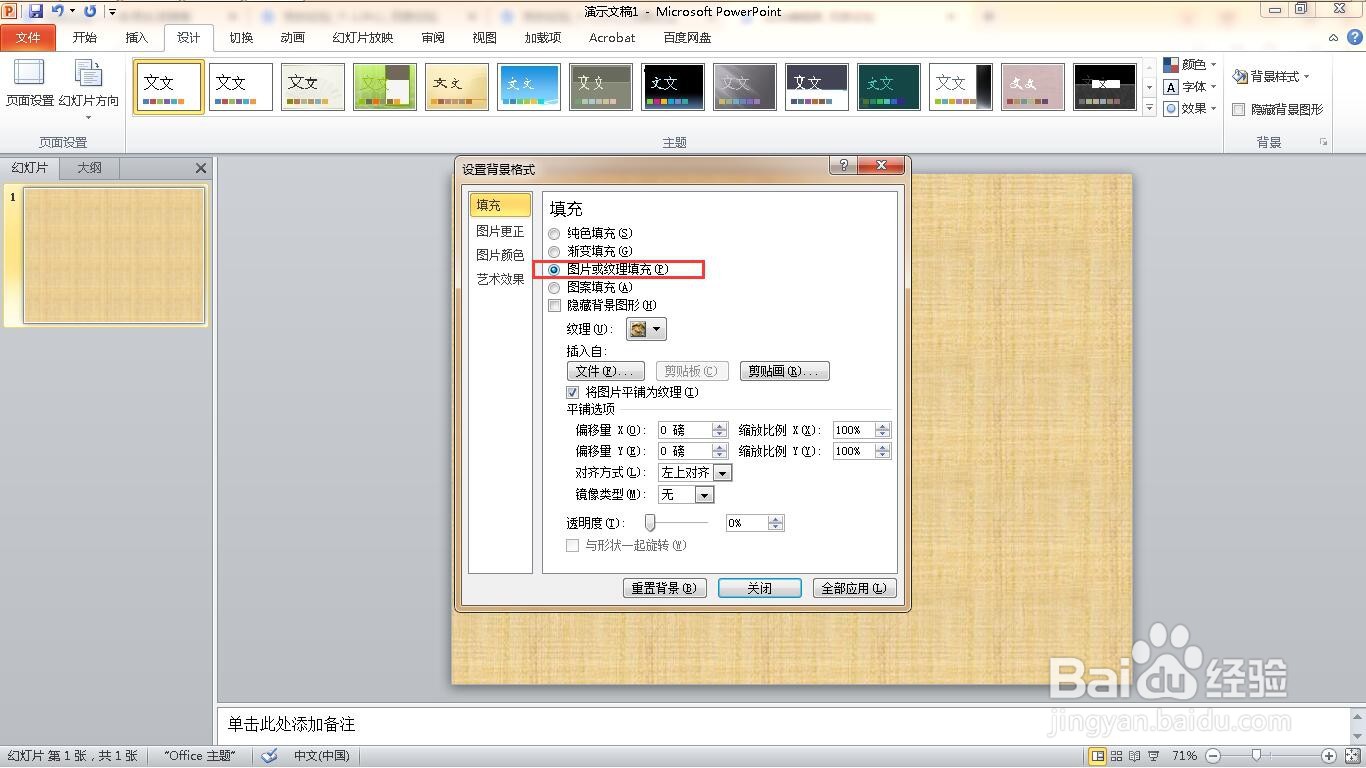
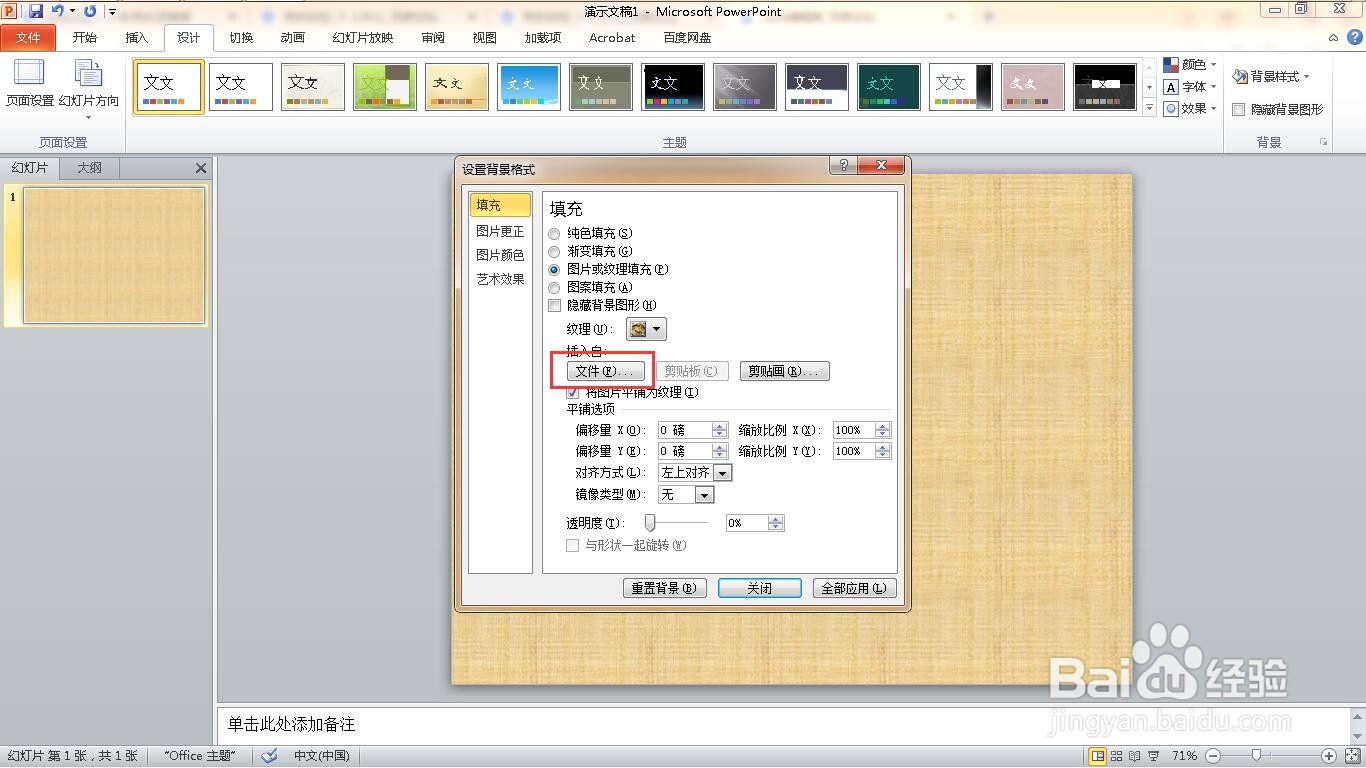
5、点击“图片或纹理填充”。

如何在ppt中制作人物封面

6、点击“文件”按钮。

如何在ppt中制作人物封面

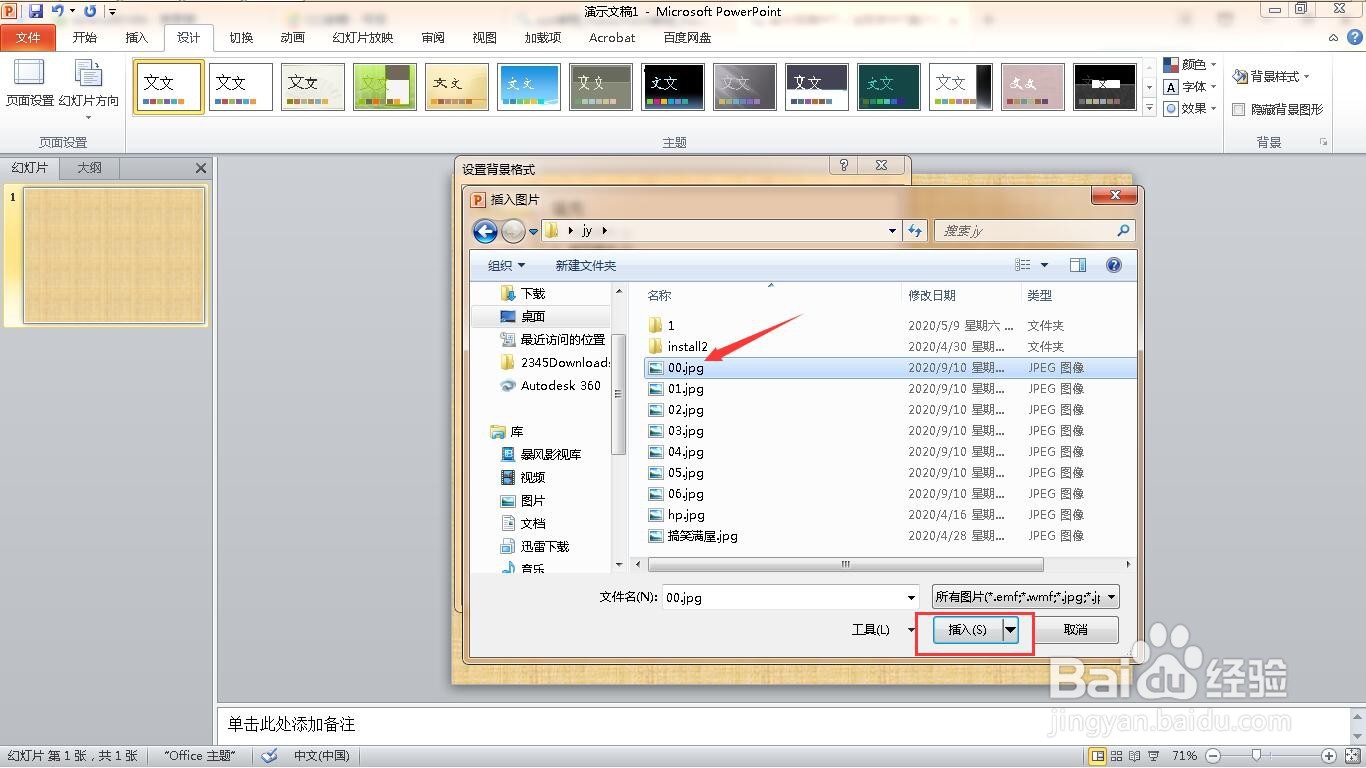
7、找到我们要插入的图片,点击“插入”按钮。

如何在ppt中制作人物封面

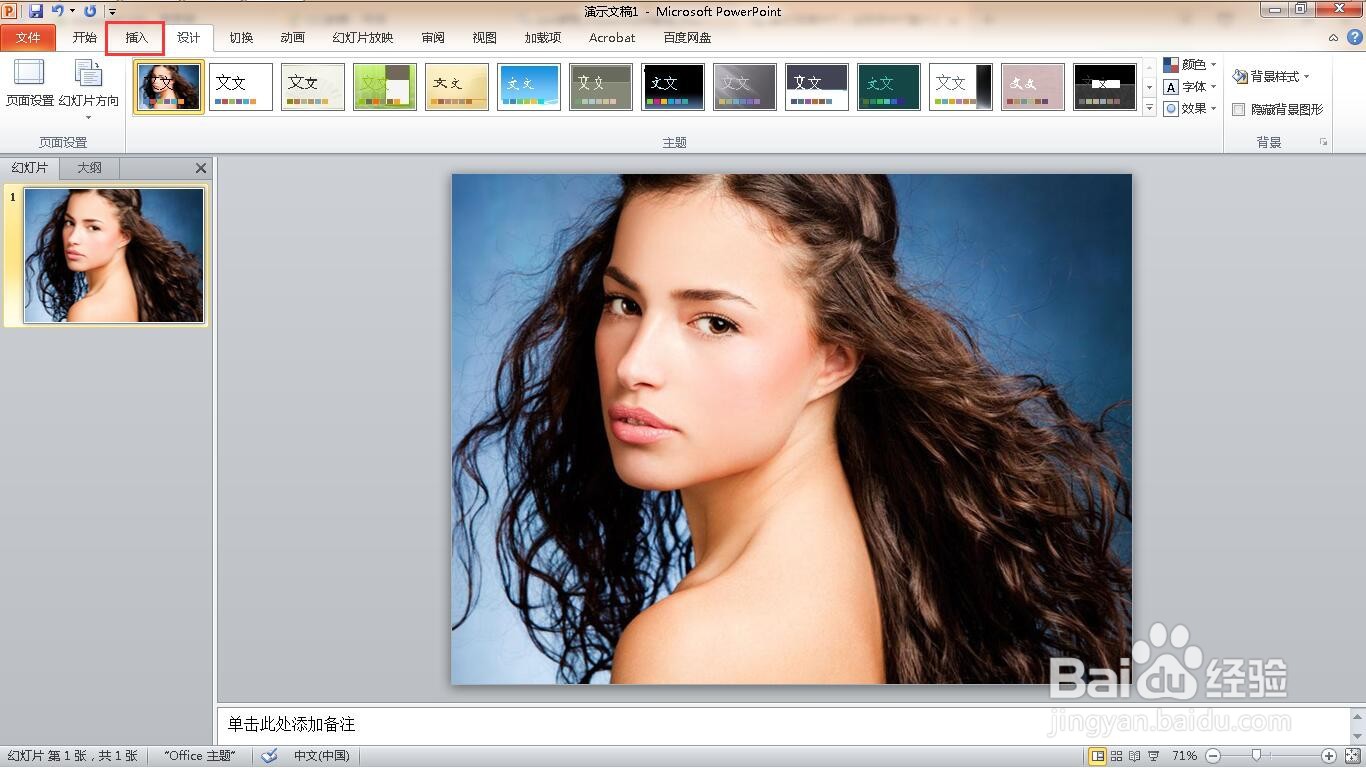
8、点击“插入”菜单。

如何在ppt中制作人物封面

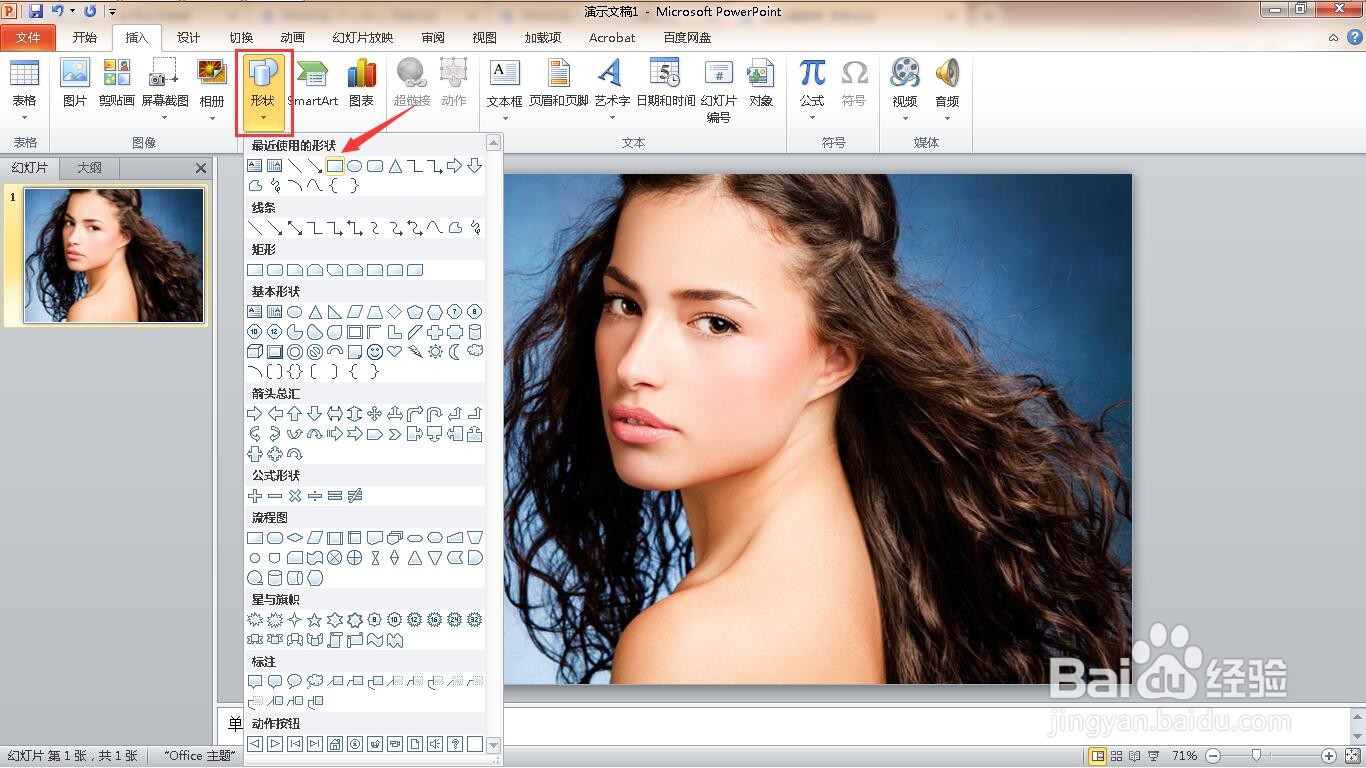
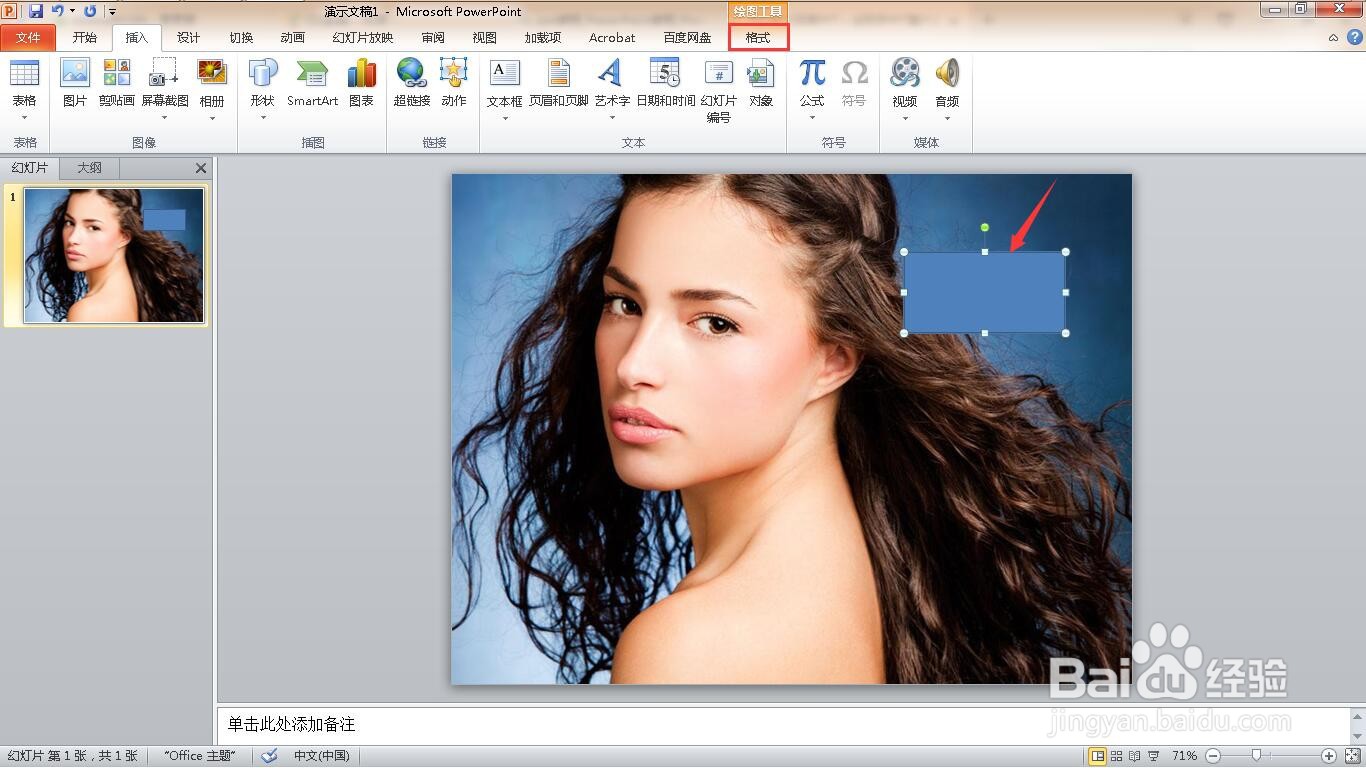
9、点击“形状”下的“矩形”。

如何在ppt中制作人物封面

10、选中矩形,点击“格式”菜单。

如何在ppt中制作人物封面

11、点击“形状样式”下的小三角。

如何在ppt中制作人物封面

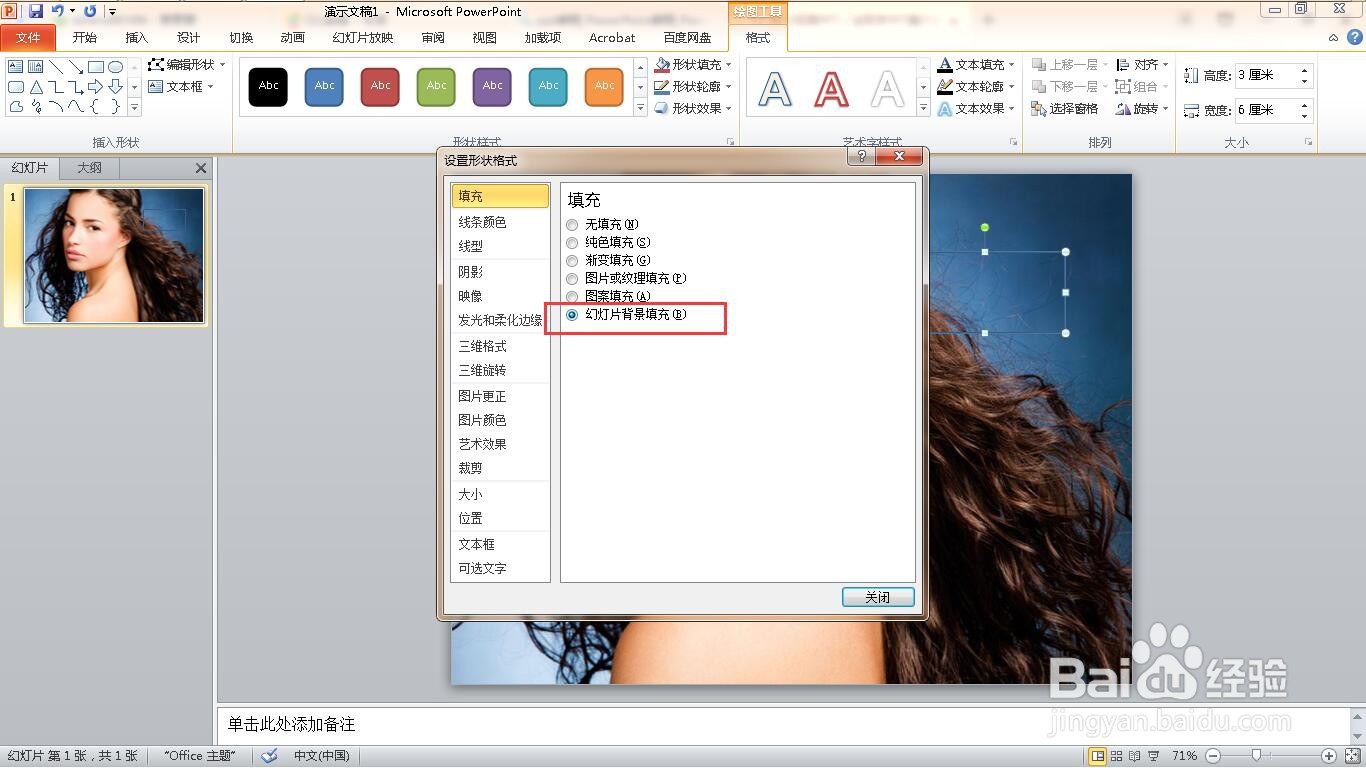
12、在填充选项里,点击“幻灯片背景填充”。

如何在ppt中制作人物封面

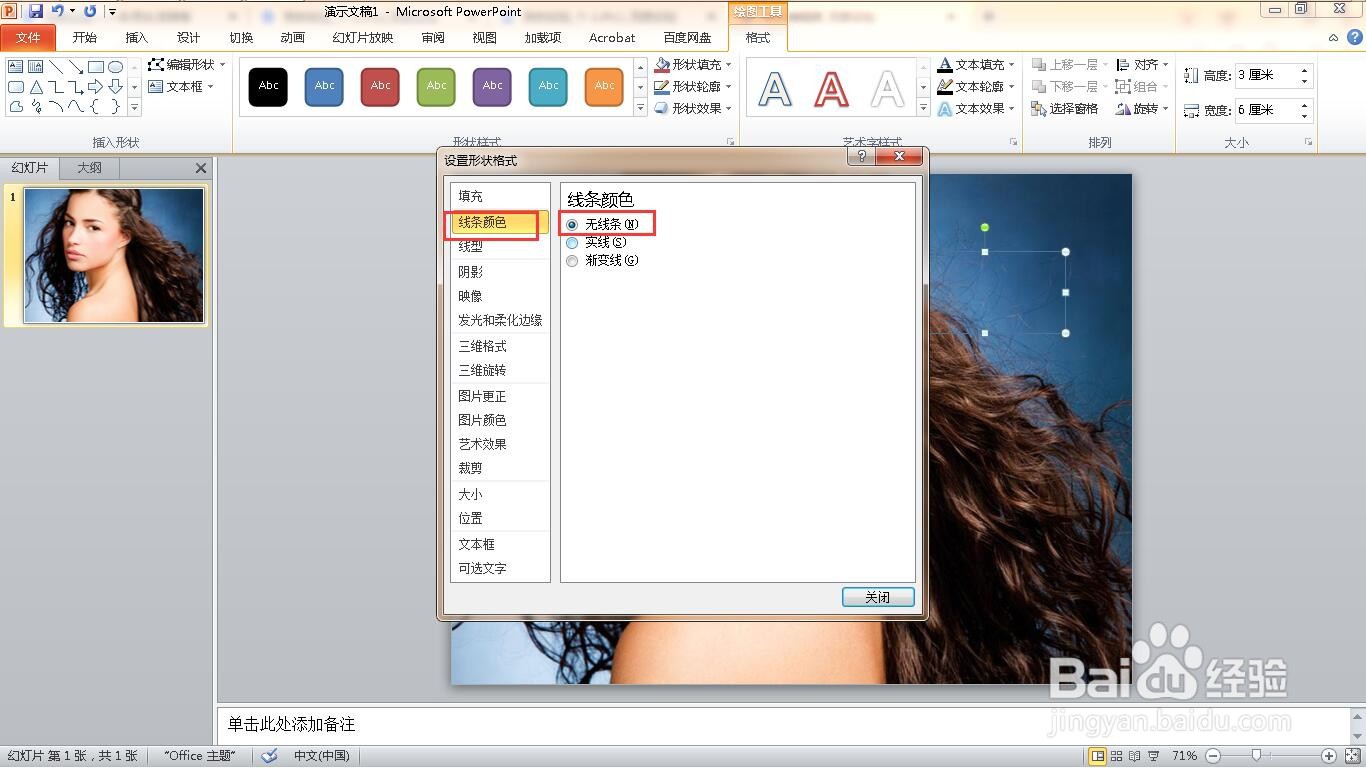
13、线条颜色选项里选择“无线条”。

如何在ppt中制作人物封面

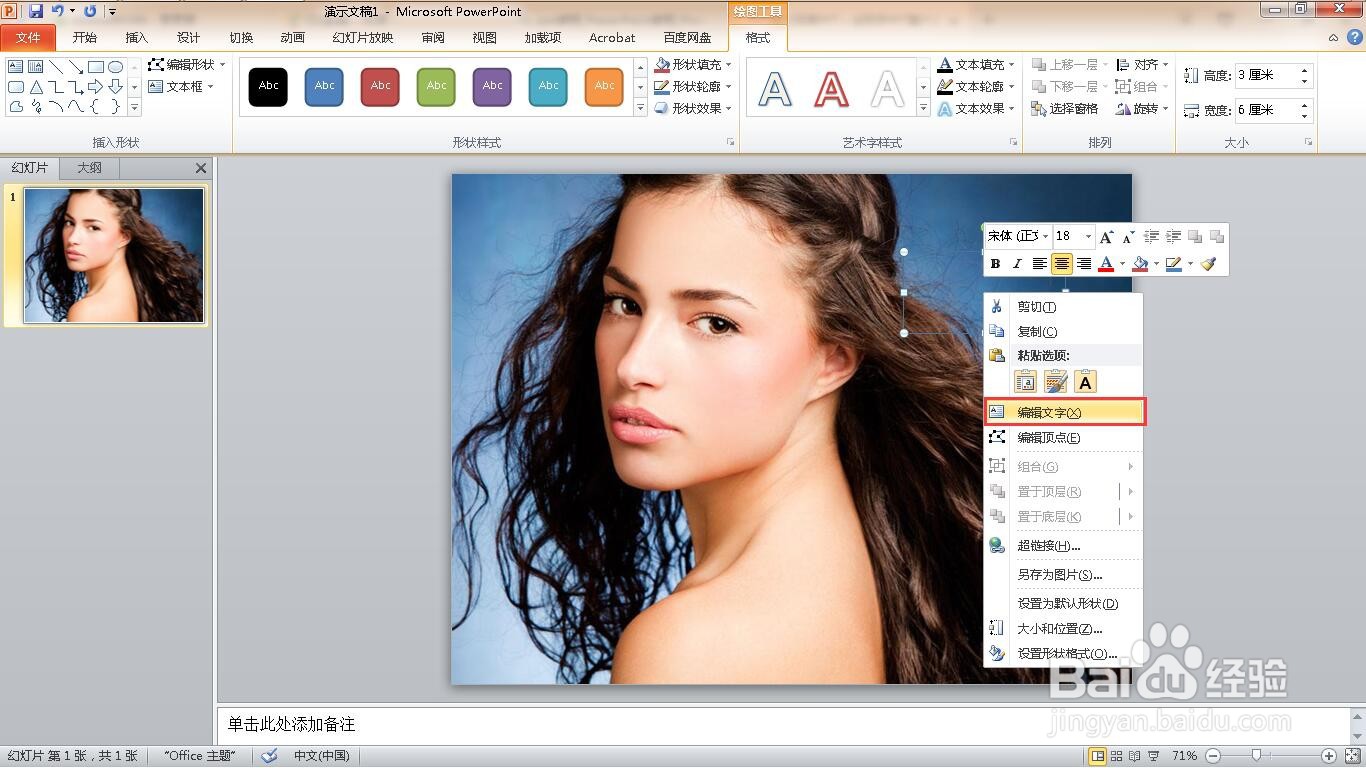
14、右键选中幻灯片中的矩形,选择“编辑文字”。

如何在ppt中制作人物封面

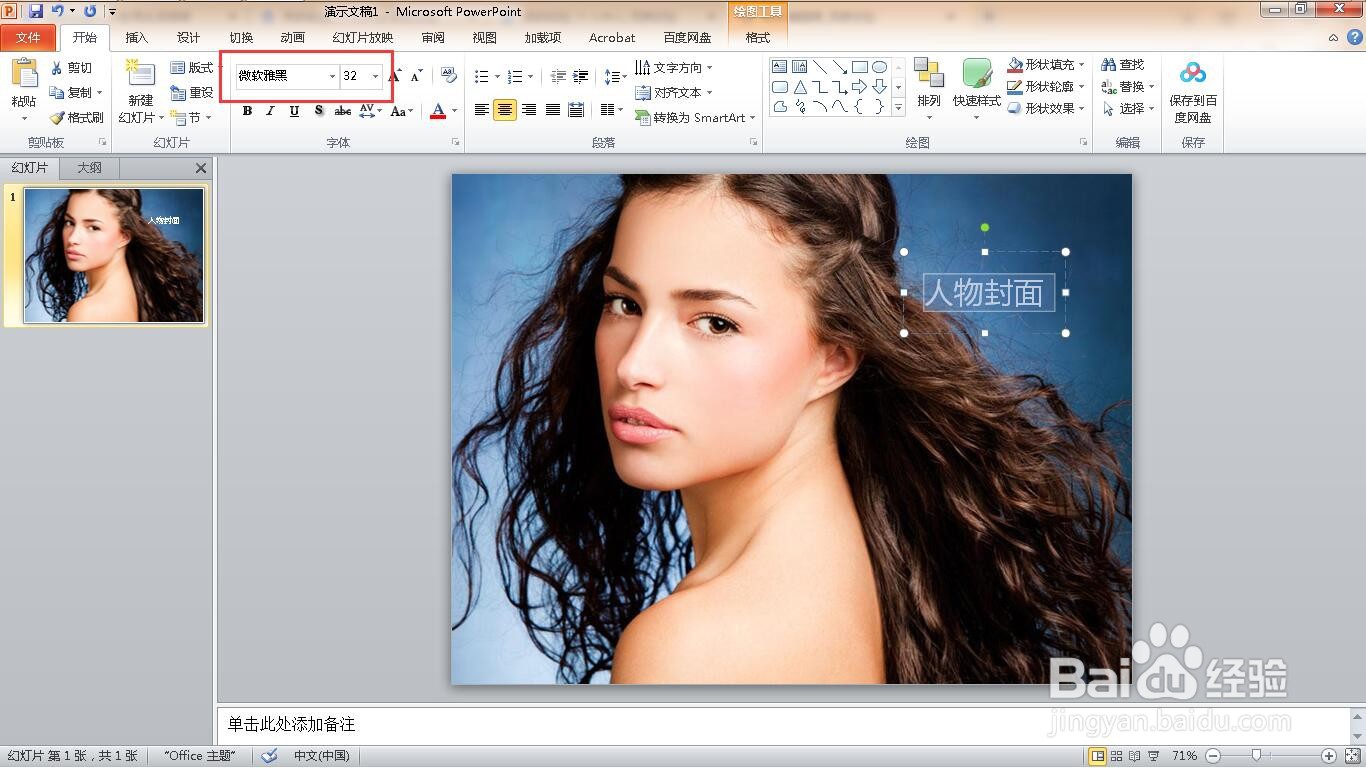
15、输入文字,调整字体和大小。

如何在ppt中制作人物封面

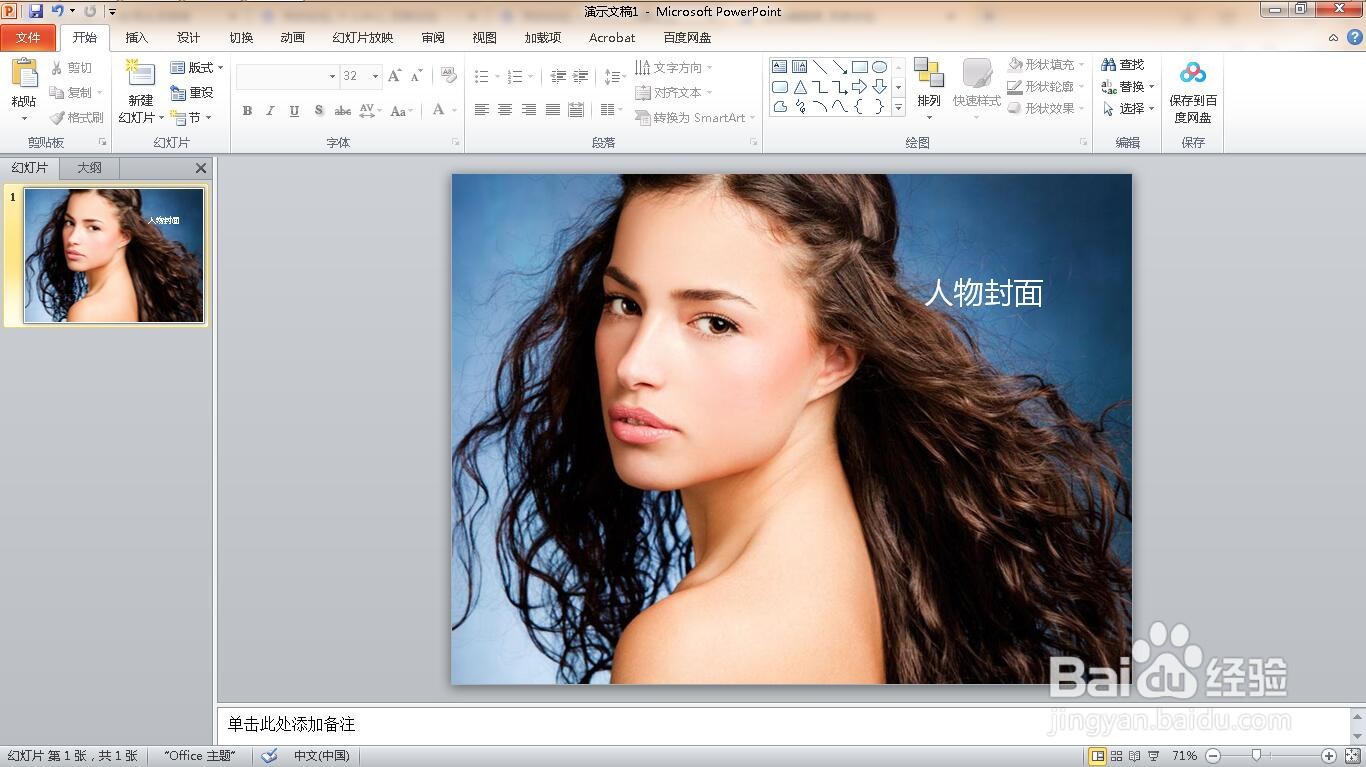
16、这样就完成了人物封面。

如何在ppt中制作人物封面
  • 大学你应该考虑的事——深造篇
  • PPT如何制作和设置线条颜色动画效果
  • PPT怎么插入左中括号
  • 采购管理的重要性
  • 如何处理市场的不确定性
  • 热门搜索
    平凉旅游景点大全 合肥到黄山旅游攻略 四川旅游政务网官网 北京凯撒旅游官网 旅游项目可行性研究报告 临沧旅游景点大全 尼泊尔旅游要多少钱 邮轮旅游攻略 哈尔滨旅游地图 朱家峪民俗旅游区