1、打开PPT,点击上方菜单栏上的插入,点击文本框下拉箭头,选择一种文本框样式,这里选择横排文本框。

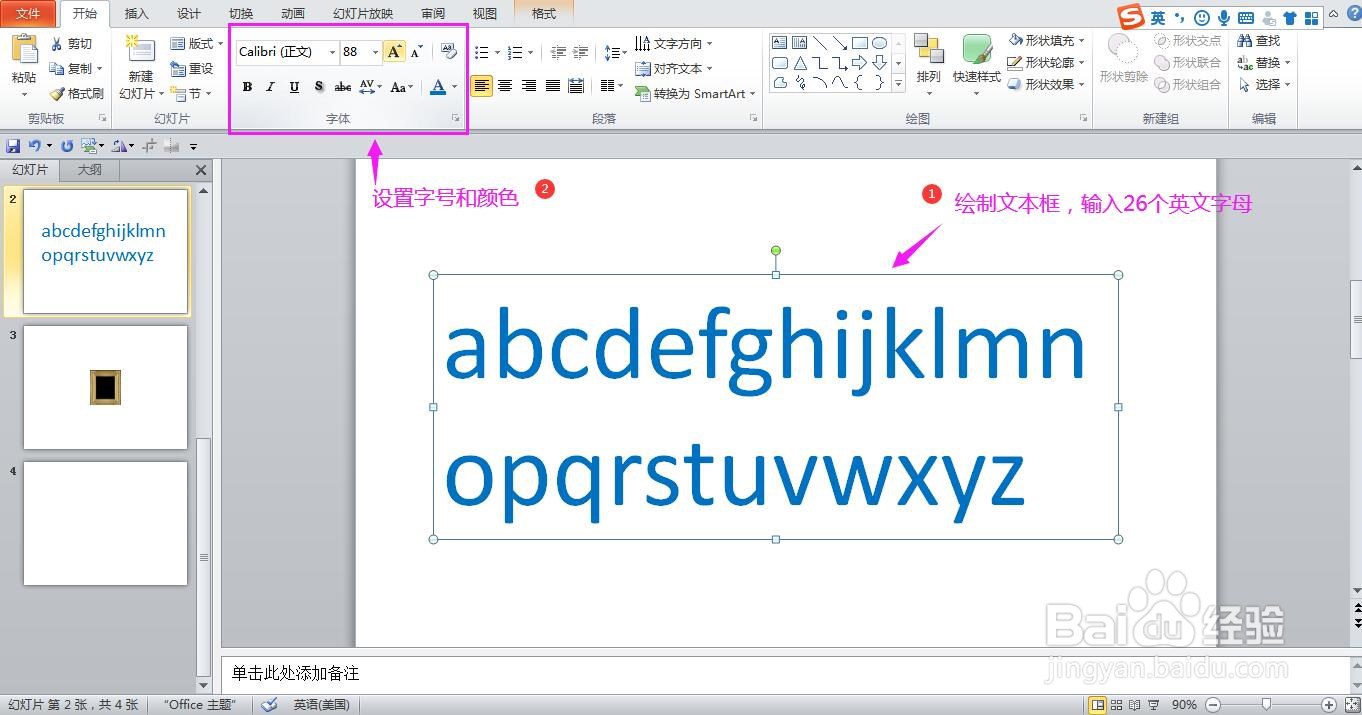
2、在文本框中输入26个英文字母,在字体选项区域设置字号和颜色。
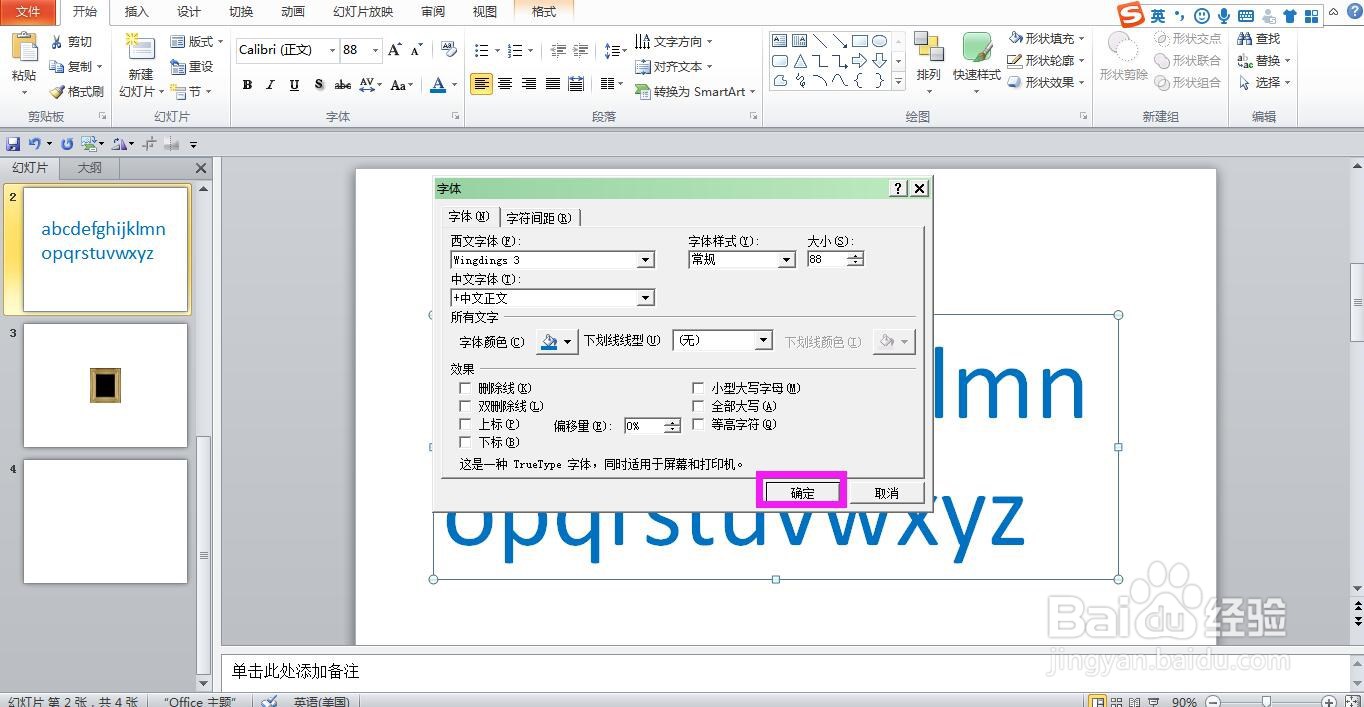
3、点击字体选项区域右下角的扩展图标,打开字体对话框,在对话框中点开西文字体下拉箭头,选择Wingdings3。

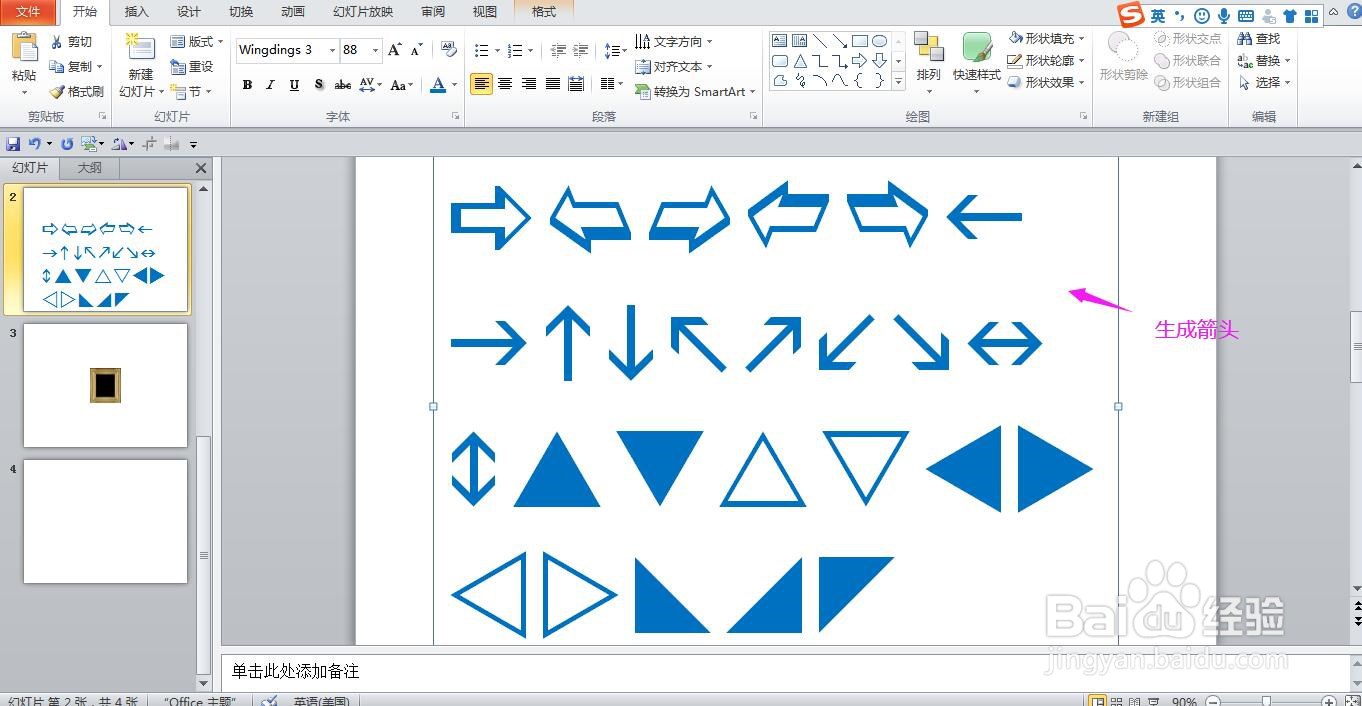
4、选择完字体后,点击确定,这时可以看到,字母快速变为了各种样式的箭头,想使用的话,复制使用即可。
时间:2026-05-01 10:04:40
1、打开PPT,点击上方菜单栏上的插入,点击文本框下拉箭头,选择一种文本框样式,这里选择横排文本框。
2、在文本框中输入26个英文字母,在字体选项区域设置字号和颜色。
3、点击字体选项区域右下角的扩展图标,打开字体对话框,在对话框中点开西文字体下拉箭头,选择Wingdings3。
4、选择完字体后,点击确定,这时可以看到,字母快速变为了各种样式的箭头,想使用的话,复制使用即可。
