华为nova5pro怎么打开进携程旅行app时验证密码

 时间:2026-02-14 03:44:28

1、首先准备一部华为手机,这里以华为nova Pro 5为例,如图

华为nova5pro怎么打开进携程旅行app时验证密码

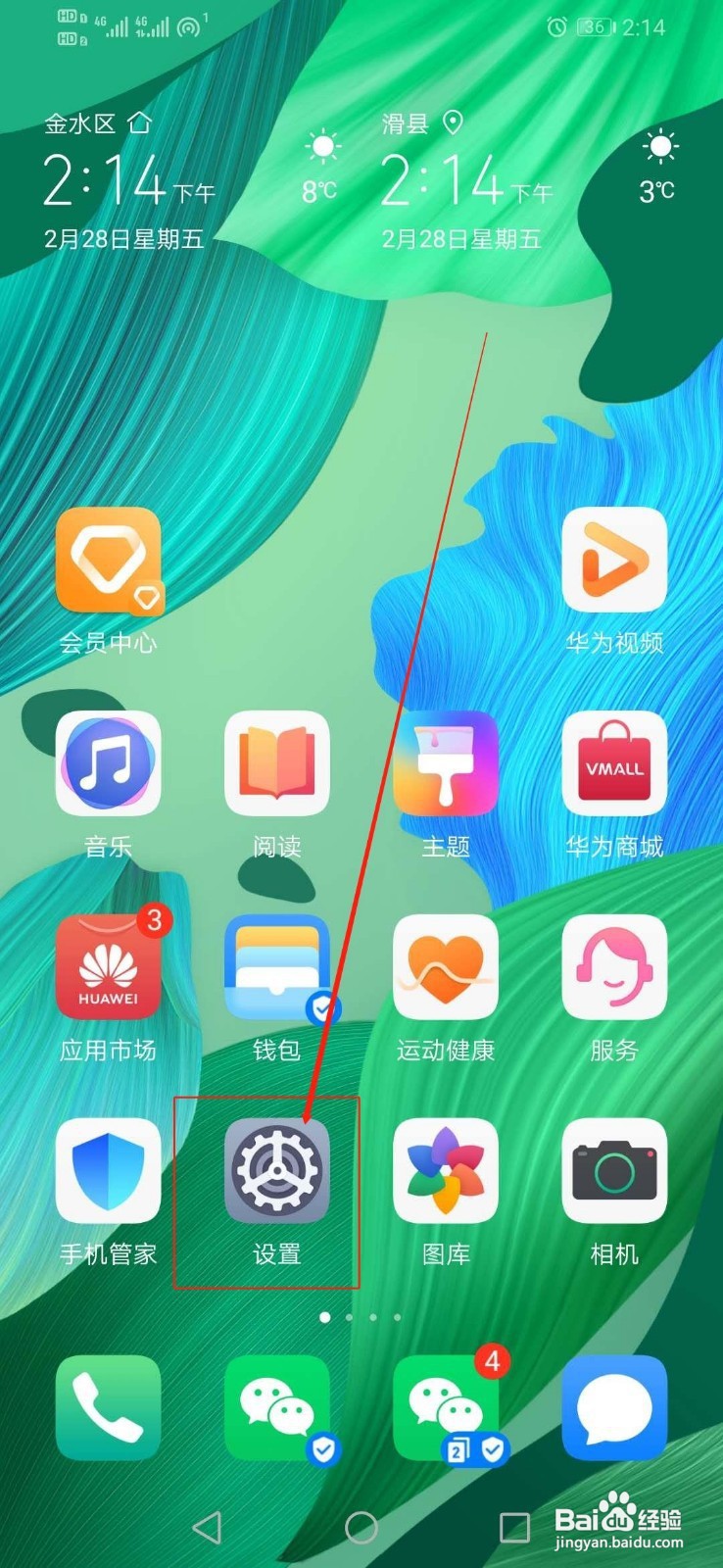
2、解锁手机之后,找到手机“设置”图标,如图

华为nova5pro怎么打开进携程旅行app时验证密码

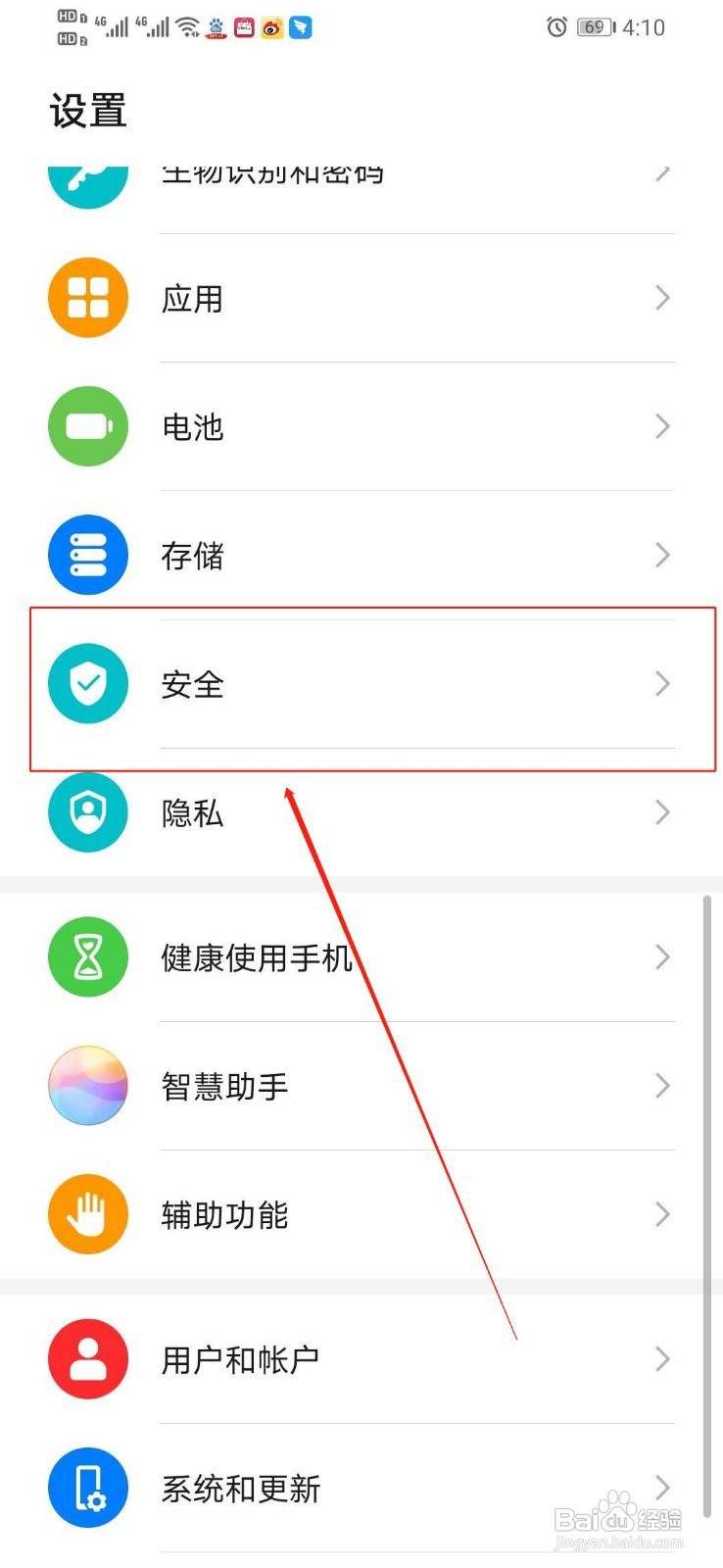
3、在“设置”中,向上滑手机,找到“安全”,如图

华为nova5pro怎么打开进携程旅行app时验证密码

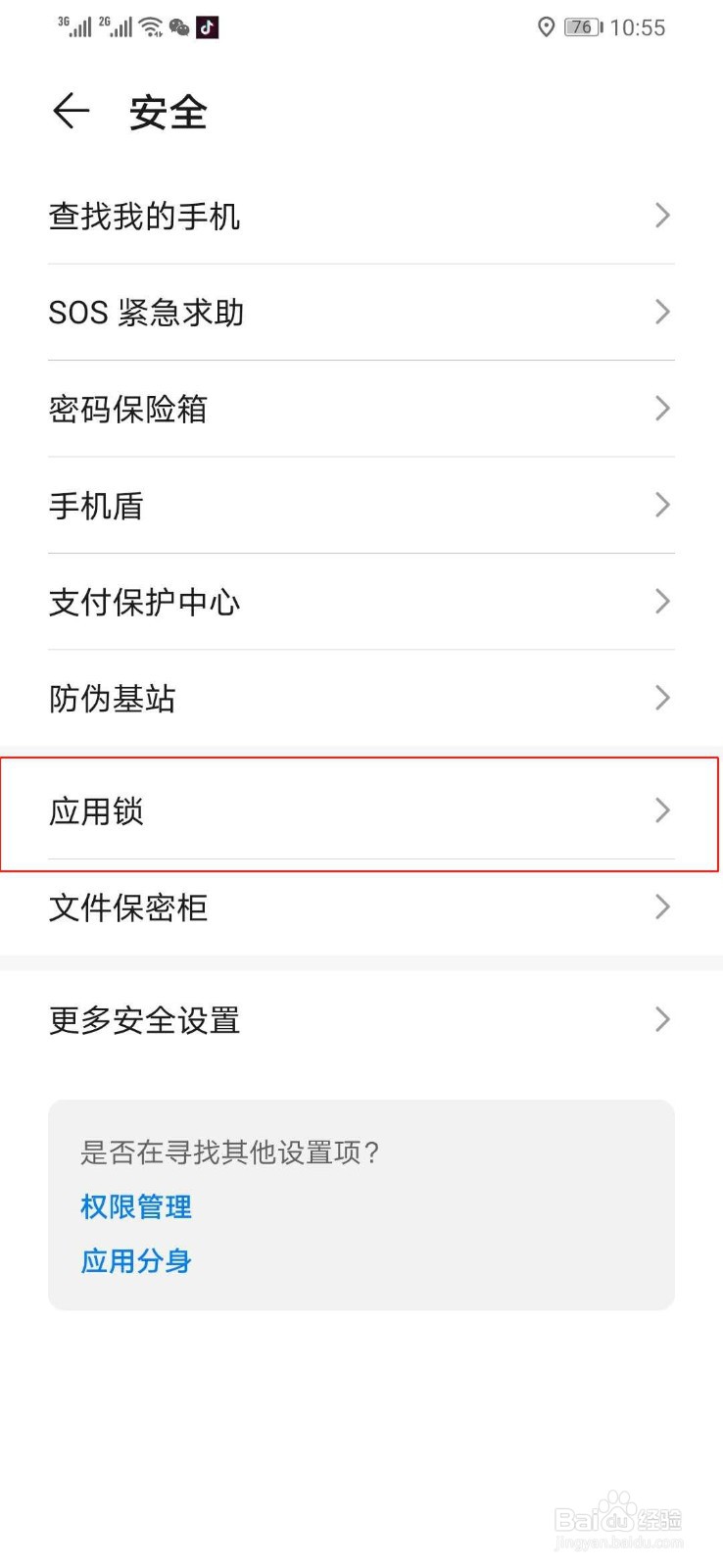
4、打开“安全”之后,在该界面找到“应用锁”,如图

华为nova5pro怎么打开进携程旅行app时验证密码

5、点开“应用锁”,在该界面找到“携程旅行app”,将其后边的开关条打开即可。如图

华为nova5pro怎么打开进携程旅行app时验证密码

1、1.解锁手机之后,找到手机“设置”图标

2.在“设置”中,向上滑手机,找到“安全”

3.打开“安全”之后,在该界面找到“应用锁”

4.点开“应用锁”,在该界面找到“携程旅行app”,将其后边的开关条打开即可。

  • 华为nova5pro怎么打开进去哪儿旅行app验证密码
  • 华为手机怎么打开进入携程旅行时验证密码
  • 华为手机怎么关闭进入携程旅行app时验证密码
  • 华为nova5pro怎么打开进同程旅行时验证密码
  • 华为手机怎么打开进入携程旅行app时验证密码
  • 热门搜索
    铜川旅游 斯里兰卡旅游 湖北旅游攻略 尼泊尔旅游 湖南旅游攻略 旅游线路设计 泰国普吉岛旅游攻略 云南旅游攻略自由行 吕梁旅游 厦门工商旅游学校