1、首先找到需要编辑的Excel文档,双击打开,进入编辑界面。

2、在编辑区中,选中需要设置的单元格。

3、在上方功能区,点击“数据”选项卡。

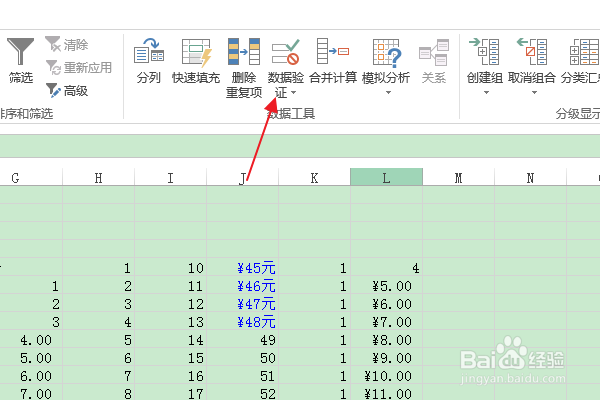
4、点击“数据工具”组中的“数据验证”按钮。
5、在弹出的“数据验证”对话框中,切换到“输入信息”选项卡。

6、在“标题”和“输入信息”文本框中,输入所需的提示信息,点击确定。
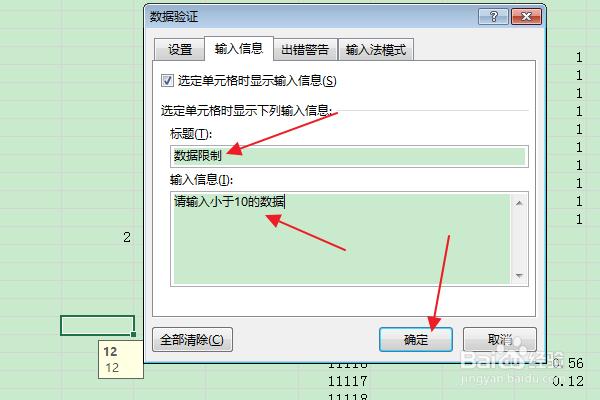
7、返回编辑区,选中被设置的单元格,可以看到单元格右下角弹出提示信息。

时间:2026-05-02 04:47:22
1、首先找到需要编辑的Excel文档,双击打开,进入编辑界面。
2、在编辑区中,选中需要设置的单元格。
3、在上方功能区,点击“数据”选项卡。
4、点击“数据工具”组中的“数据验证”按钮。
5、在弹出的“数据验证”对话框中,切换到“输入信息”选项卡。
6、在“标题”和“输入信息”文本框中,输入所需的提示信息,点击确定。
7、返回编辑区,选中被设置的单元格,可以看到单元格右下角弹出提示信息。
