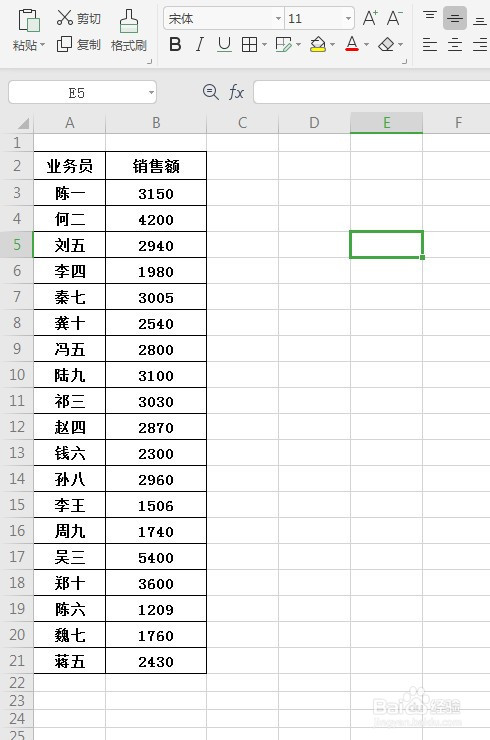
1、打开WPS表格,进入编辑页面
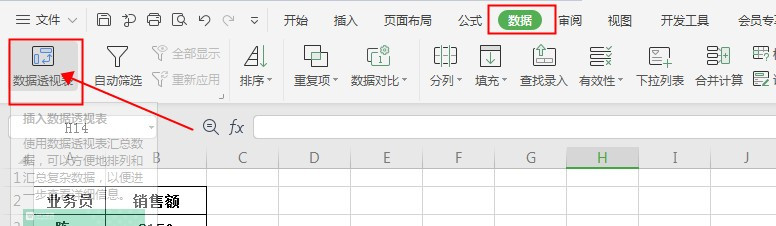
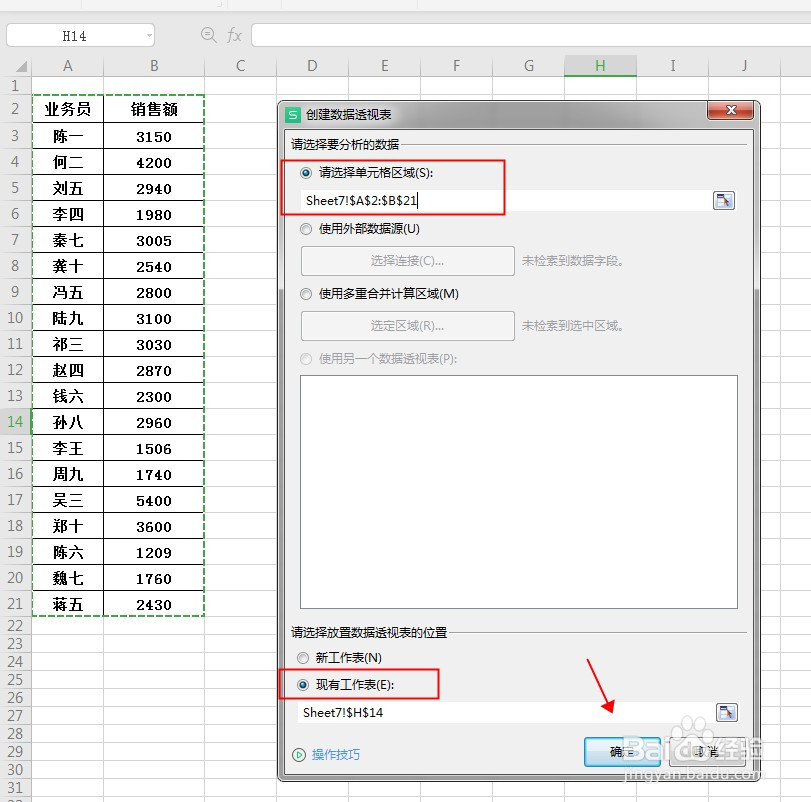
2、单击数据-数据透视表,选择表格范围,在当前工作表中创建数据透视表。
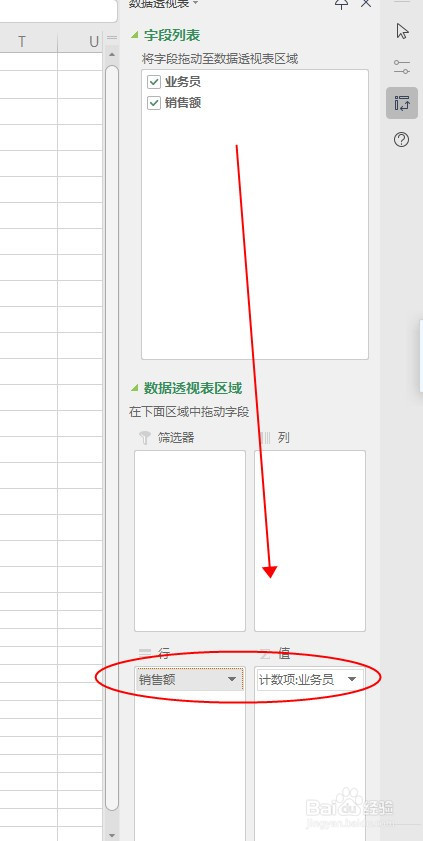
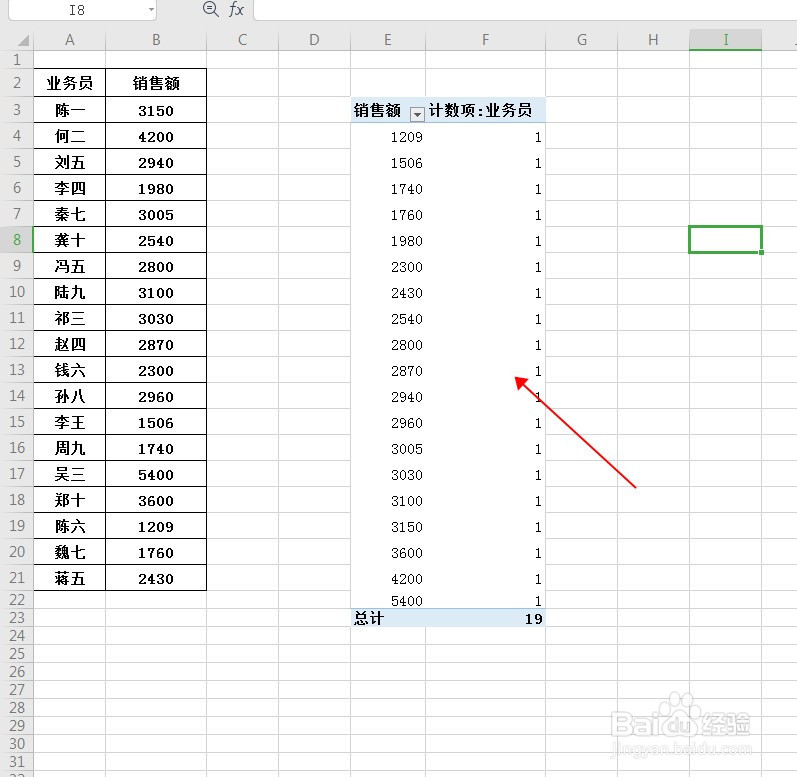
3、将销售额拖放到行窗口,将业务员拖放到值窗口。生成透视表效果如图。
4、随意选中销售额中任意一个单元格,右键单击组合。

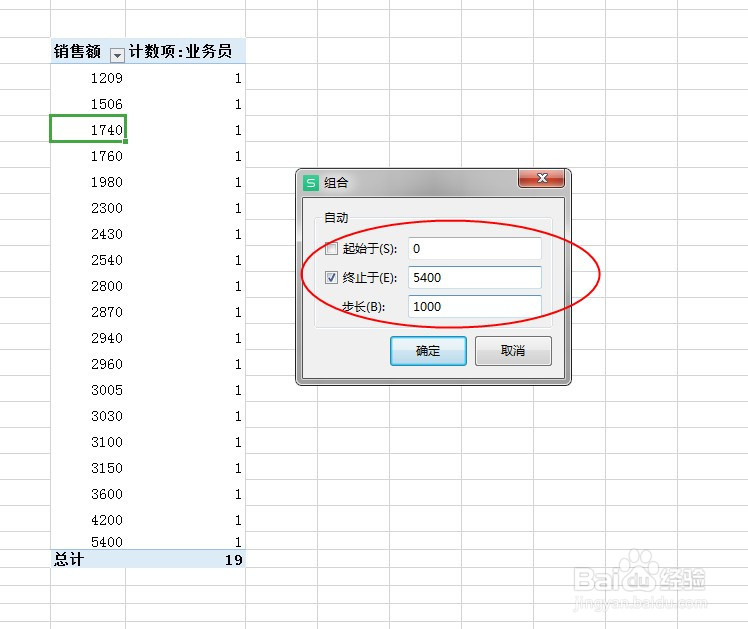
5、设置起始参数为0,步长设置为1000,即从0开始到最大销售额,每隔1000分一个组。
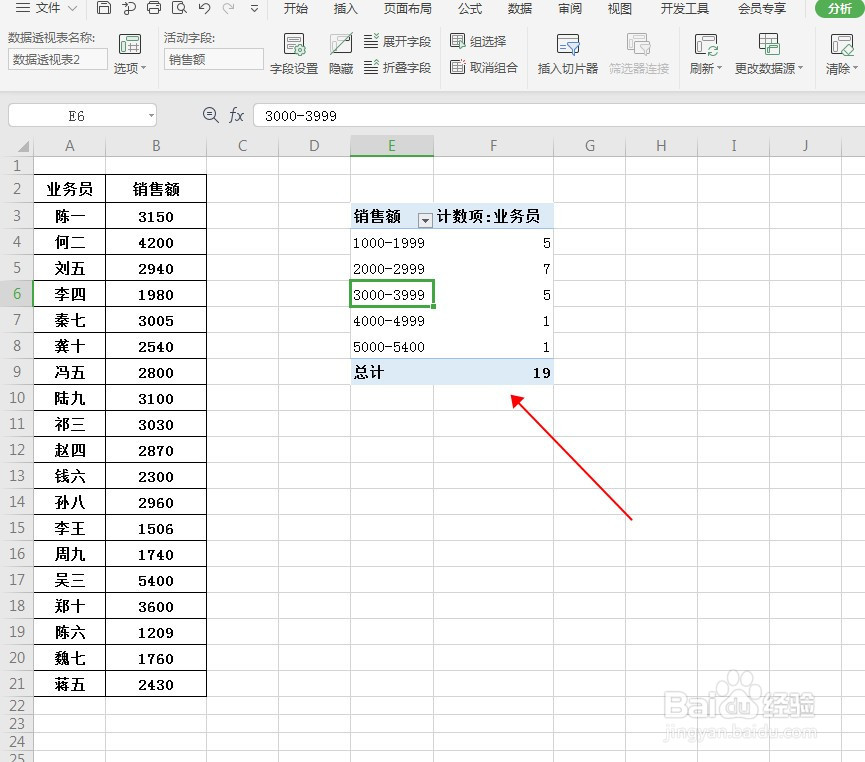
6、点击确定后即可生成统计表,每个数据区间中有多少个符合条件的业务员都显示出来了。
时间:2026-04-28 12:14:05
1、打开WPS表格,进入编辑页面
2、单击数据-数据透视表,选择表格范围,在当前工作表中创建数据透视表。
3、将销售额拖放到行窗口,将业务员拖放到值窗口。生成透视表效果如图。
4、随意选中销售额中任意一个单元格,右键单击组合。
5、设置起始参数为0,步长设置为1000,即从0开始到最大销售额,每隔1000分一个组。
6、点击确定后即可生成统计表,每个数据区间中有多少个符合条件的业务员都显示出来了。
