AutoCAD中如何绘制指定参数的圆环体

 时间:2026-02-14 13:56:33

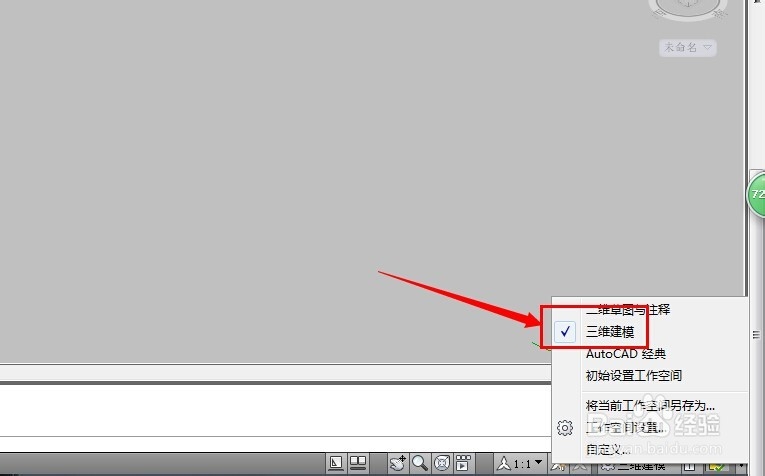
1、   在AutoCAD中,要创建和观察三维图形,就一定要使用三维坐标系和三维坐标。我们在绘图前一定要将CAD的工作空间切换到【三维建模】。
AutoCAD中如何绘制指定参数的圆环体

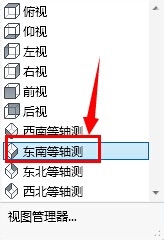
2、  在快速访问工具栏中选择【显示菜单栏】命令,在弹出的菜单中选择【视图】|【三维视图】|【东南等轴测】命令,切换到三维东南等轴测视图。
AutoCAD中如何绘制指定参数的圆环体

3、   在【功能区】选项板中选择【常用】选项卡,在【建模】面板中单击【圆环体】按钮,发出圆环体绘制命令。

AutoCAD中如何绘制指定参数的圆环体

4、  在命令行的【指定中心点或[三点(3P)/两点(2P)/相切、相切、半径(T)]:】提示信息下,指定圆环的中心位置(0,0,0)。

AutoCAD中如何绘制指定参数的圆环体

5、   在命令行的【指定半径或[直径D]:】提示信息下输入150,指定圆环的半径。

AutoCAD中如何绘制指定参数的圆环体

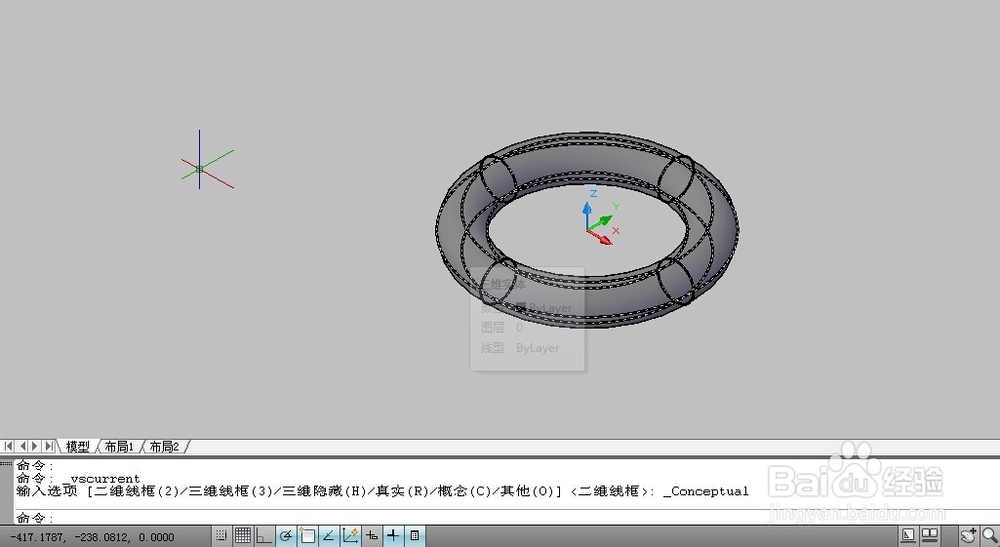
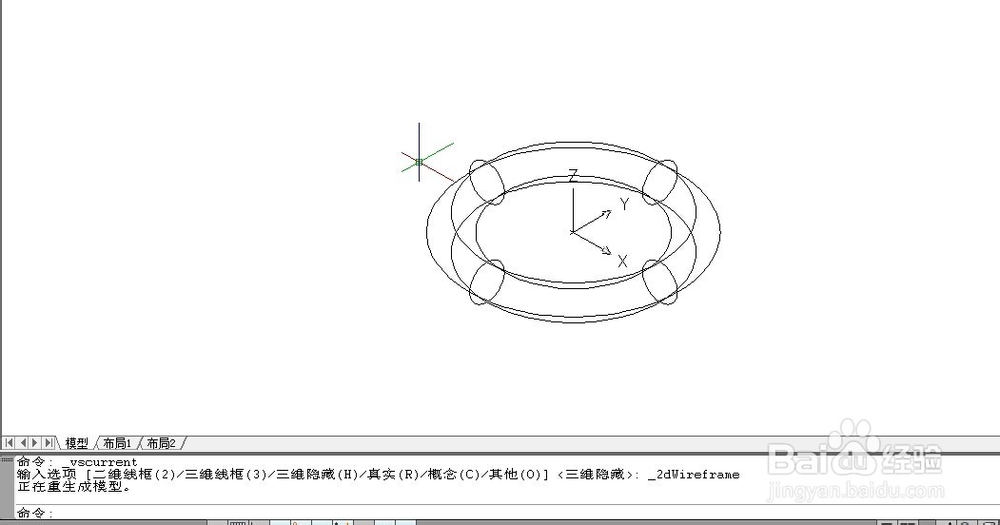
6、  在命令行的【指定圆管半径或[两点(2P)直径(D)]:】提示信息下输入30,指定圆管的半径。此时绘制的圆环体效果如图。
AutoCAD中如何绘制指定参数的圆环体

AutoCAD中如何绘制指定参数的圆环体

  • 在CAD中对字段的创建过程进行详细介绍?
  • CAD命令的使用之图文解说:[9]样条曲线
  • CAD2020顶部显示面板隐藏了怎么办
  • CAD怎么在工具栏使用大按钮?
  • CAD怎么画球体
  • 热门搜索
    内蒙旅游景点 银川旅游景点 诸暨旅游 湖南商贸旅游职业技术学院 陕西旅游烹饪职业学院 万宁旅游 若尔盖旅游攻略 承德旅游景点大全 呼伦贝尔旅游包车 防城港旅游攻略