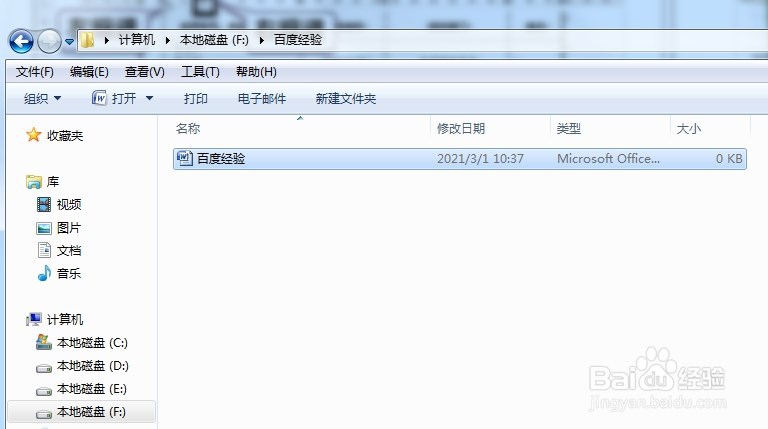
1、首先在Word文档指定的存储位置双击打开该文档。
2、将光标放置在第二页末尾,点击菜单栏的“页面布局”,随后点击“分隔符”,在下面的弹出窗口中选择“下一页”。

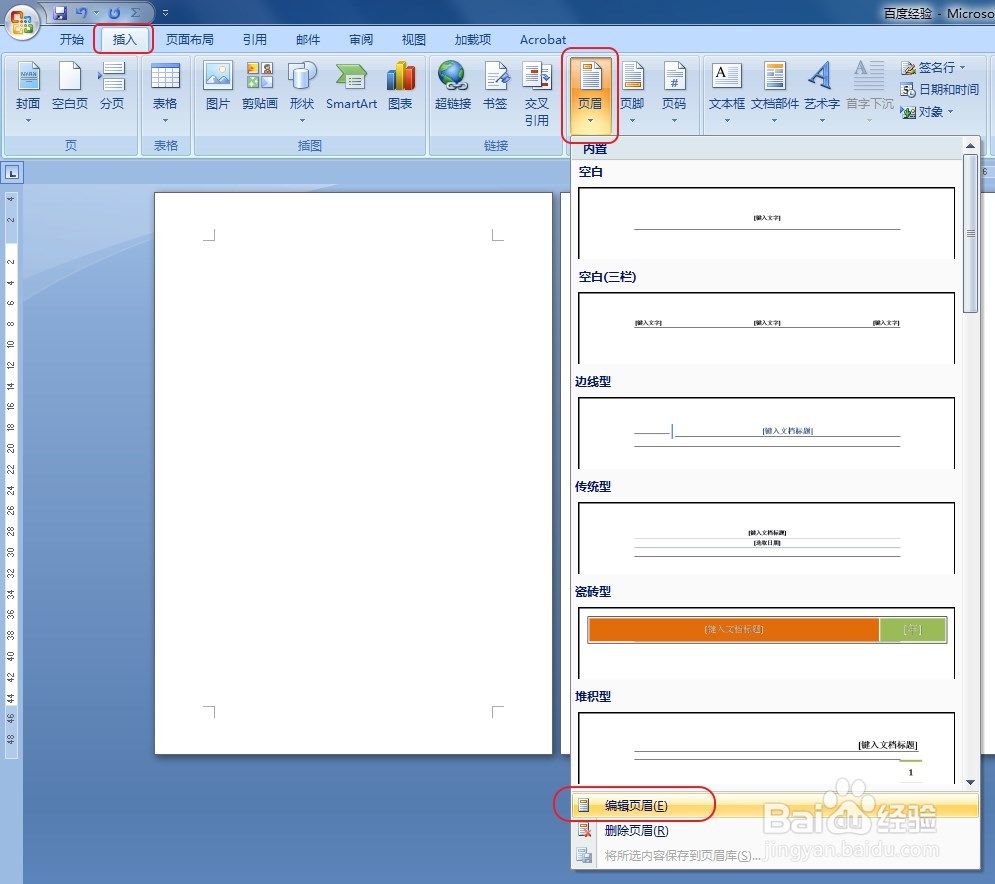
3、这时候会增加新的一页,也就是第三页,光标放置在第三页位置,点击菜单栏的“插入”,随后点击“页眉”,在下面的弹出窗口中选择“编辑页眉”。
4、随后进入到第三页的页眉编辑窗口,在菜单栏的“设计”菜单下取消选择“链接到前一条页眉”,然后开始编辑第三页页眉。
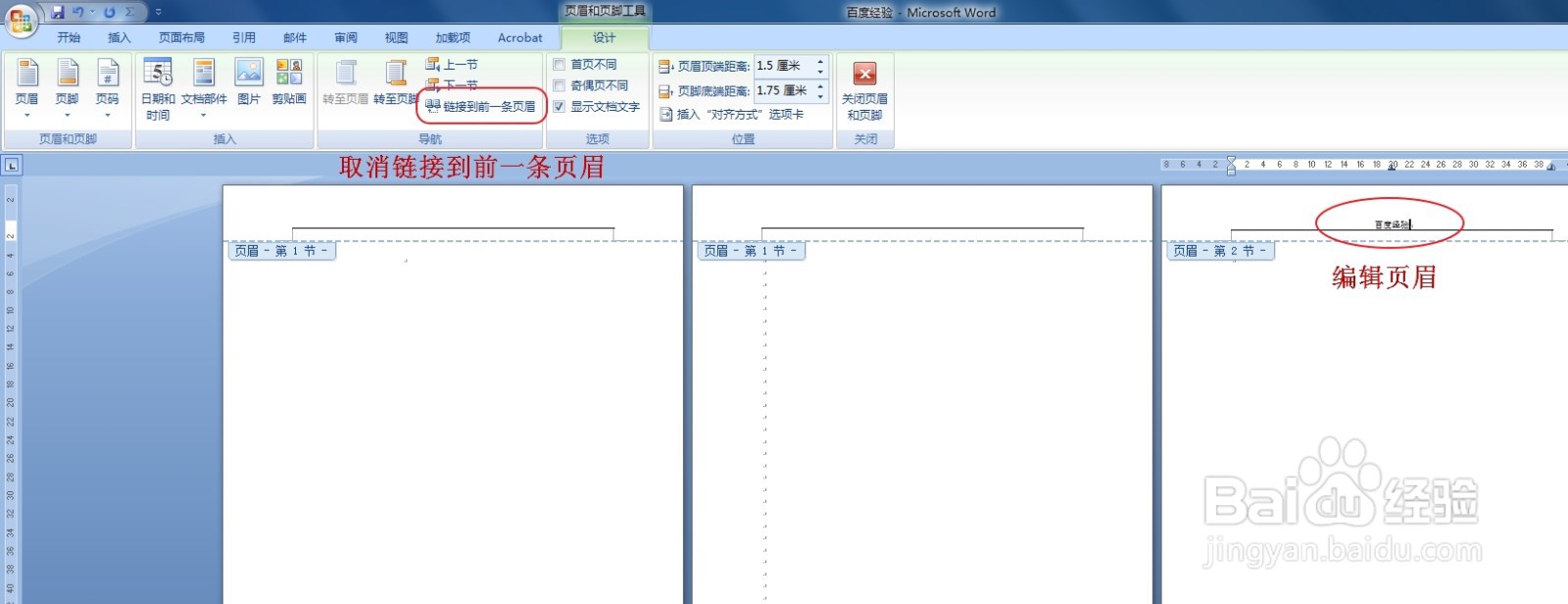
5、编辑好之后,就会发现,前两页没有页眉出现,第三页有了页眉了。

时间:2026-04-22 23:21:36
1、首先在Word文档指定的存储位置双击打开该文档。
2、将光标放置在第二页末尾,点击菜单栏的“页面布局”,随后点击“分隔符”,在下面的弹出窗口中选择“下一页”。
3、这时候会增加新的一页,也就是第三页,光标放置在第三页位置,点击菜单栏的“插入”,随后点击“页眉”,在下面的弹出窗口中选择“编辑页眉”。
4、随后进入到第三页的页眉编辑窗口,在菜单栏的“设计”菜单下取消选择“链接到前一条页眉”,然后开始编辑第三页页眉。
5、编辑好之后,就会发现,前两页没有页眉出现,第三页有了页眉了。
