Word2013如何自定义项目符号或编号

 时间:2026-02-15 20:20:11

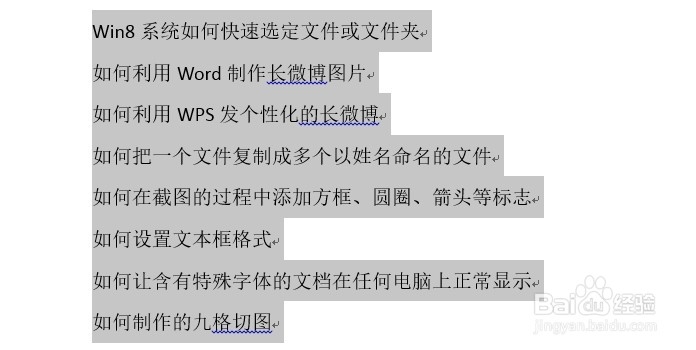
1、选中要添加项目符号的段落文本。

Word2013如何自定义项目符号或编号

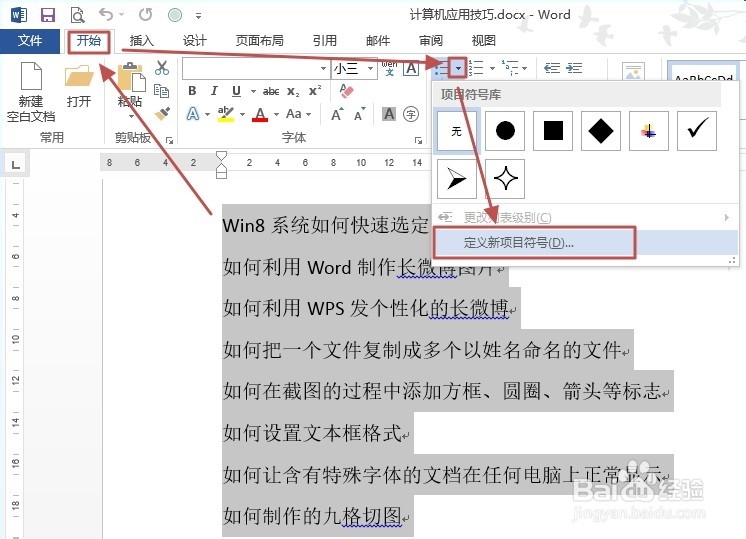
2、单击“开始”选项卡上,单击“项目符号”右侧的下三角按钮,在展开的下拉列表中单击“定义新项目符号”选项。
Word2013如何自定义项目符号或编号

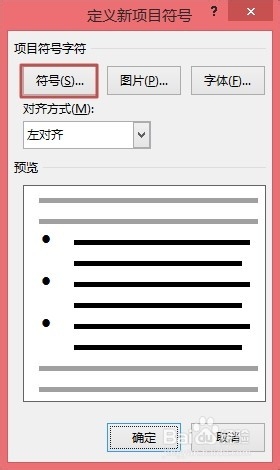
3、这时候打开“定义新项目符号”对话框,在“项目符号字符”组中单击“符号”按钮。
Word2013如何自定义项目符号或编号

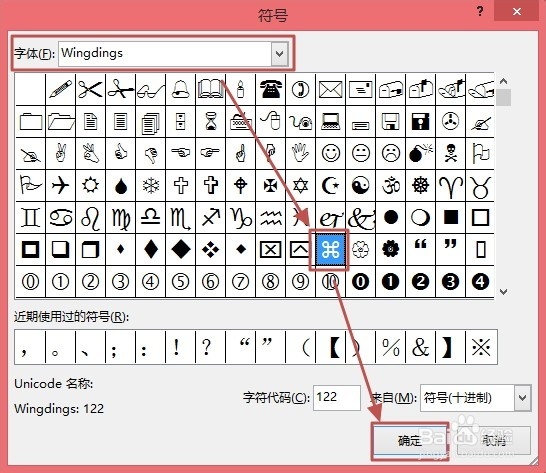
4、打开“符号”对话框,在“字体”列表中选择 Wingdings选项,接着选择满意的符号,然后单击“确定”按钮。
Word2013如何自定义项目符号或编号

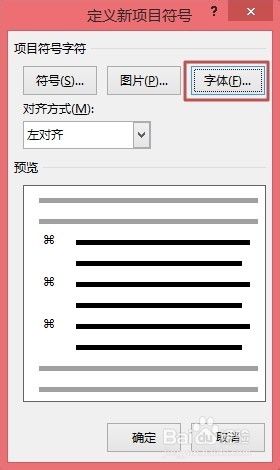
5、返回“定义新项目符号”对话框,单击“字体”按钮。

Word2013如何自定义项目符号或编号

6、打开“字体”对话框,设置字体的格式后单击“确定”按钮。

Word2013如何自定义项目符号或编号

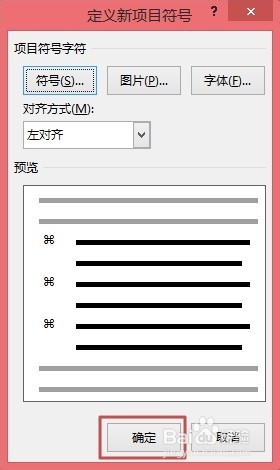
7、返回“定义新项目符号”对话框,单击“确定”完成定义新项目符号。

Word2013如何自定义项目符号或编号

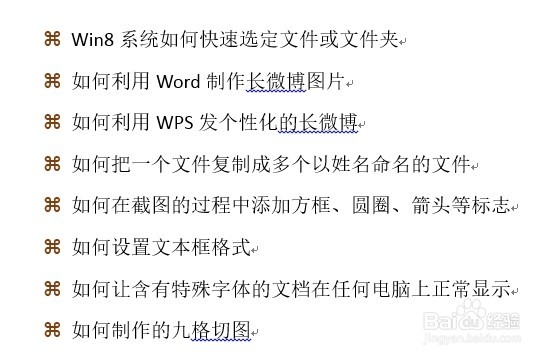
8、效果如下图所示。

Word2013如何自定义项目符号或编号

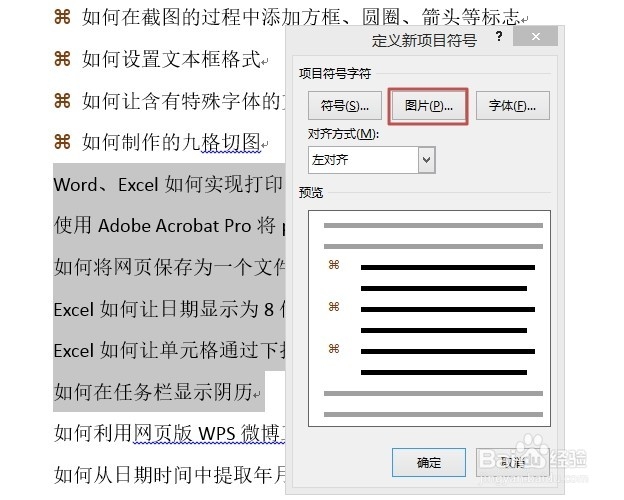
1、选中要添加项目符号的段落文本,然后在“开始”选项卡上,单击“项目符号”右侧的下三角按钮,在展开的下拉列表中单击“定义新项目符号”选项。这时候打开“定义新项目符号”对话框,在“项目符号字符”组中单击“图片”按钮。
Word2013如何自定义项目符号或编号

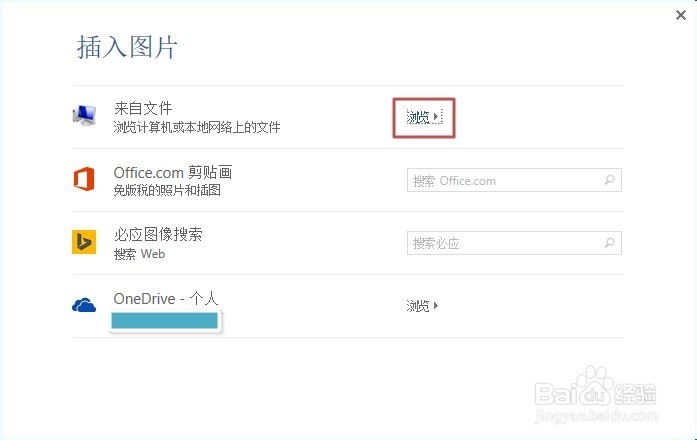
2、打开“插入图片”对话框,单击“来自文件”右侧的“浏览”按钮。

Word2013如何自定义项目符号或编号

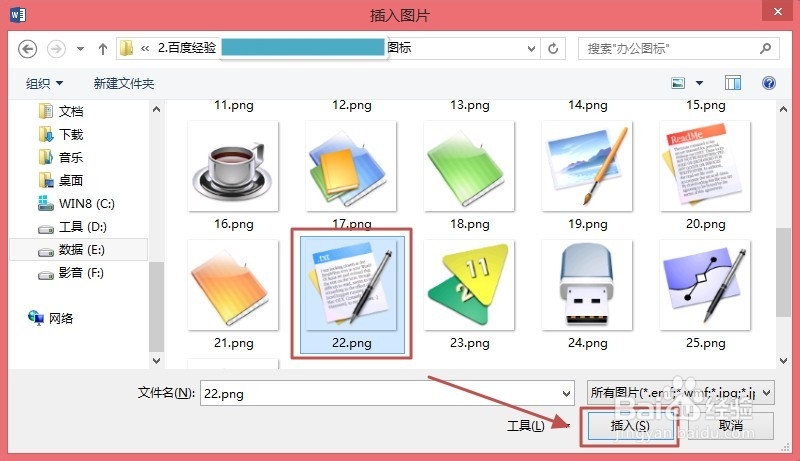
3、这时候打开“插入图片”对话框,选择图片,然后单击“插入”按钮。

Word2013如何自定义项目符号或编号

4、返回“定义新项目符号”对话框,单击“确定”完成定义新项目符号。

Word2013如何自定义项目符号或编号

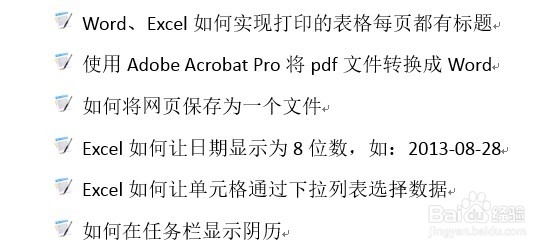
5、效果如下图所示。

Word2013如何自定义项目符号或编号

  • 图片格式布局位置设置为水平、垂直对齐方式
  • word红色项目符号怎么添加
  • 如何在文档中新建段落样式
  • 建立新样式应用到段落
  • WORD中如何自定义项目符号?
  • 热门搜索
    日本旅游购物 澳大利亚墨尔本旅游 珠海东澳岛旅游 山东临沂旅游景点大全 泰山旅游注意事项 浙江旅游政务网 旅游作文100字 重庆周边旅游攻略 三山岛旅游 汉源旅游景点