1、首先我们先新家一个PPT,然后在上方的菜单栏里选择“插入”,然后选择“形状”,在形状的下拉菜单中找到矩形图形,然后拖动鼠标在页面上绘制一个矩形。

2、自己调整矩形的位置颜色大小,然后我们再点击“插入”,点击“形状”,再找到“三角形”的图案,然后在矩形的中下方绘制一个三角形。

3、然后我们点击选中矩形,在上方的菜单栏中选择“动画”,然后选择动画效果的下拉图标,找到“跷跷板”特效,点击一下。

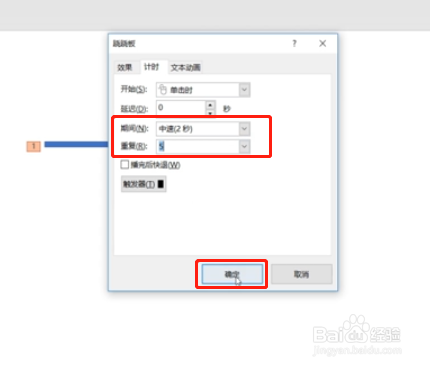
4、然后我们点击上边菜单栏中的“动画窗格”,右键点击添加的矩形,然后选择“效果选项”,在弹出的窗口中选择“计时”,然后将期间改为中速,重复值改为5,点击确定即可完成。

1、1.插入矩形和三角形,选中矩形,点击动画-选择跷跷板特效。
2.点击动画窗格,右键矩形-效果选项=计时-期间改为中速-重复值为5。
