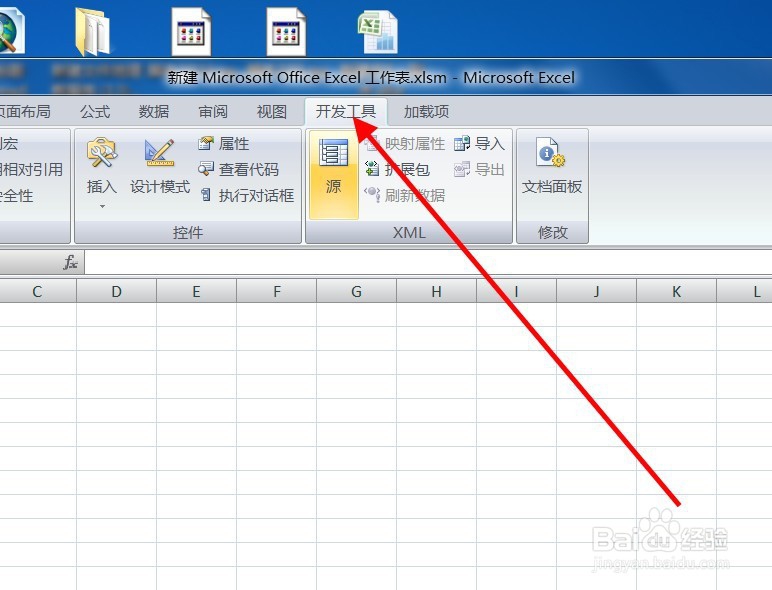
1、首先,打开Excel,在工具栏找到开发工具。
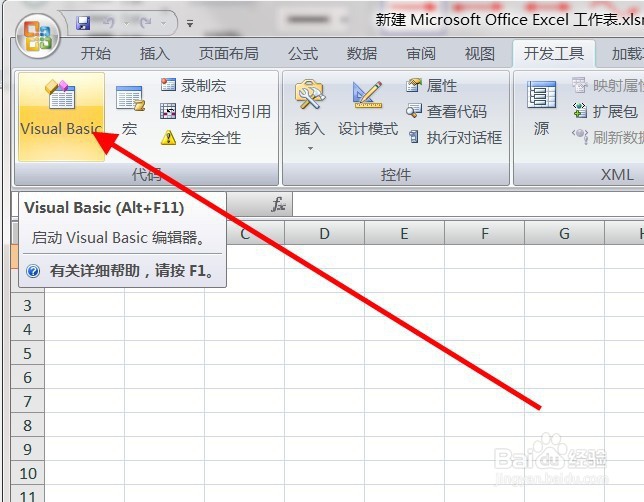
2、然后,在开发工具栏下点开VisualBasic。
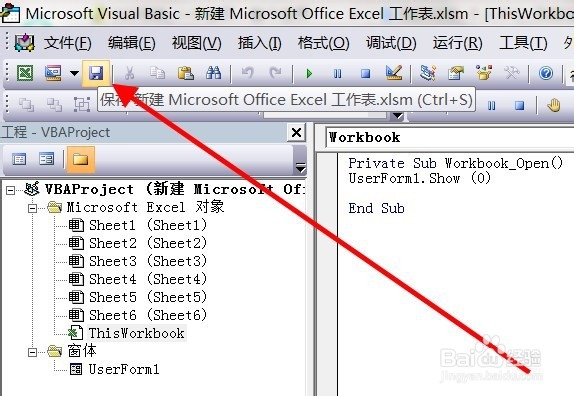
3、然后,双击对象窗口的Thisworkbook。

4、修改UserForm1.Show ,改为UserForm1.Show (0)

5、点击保存,然后关闭窗口
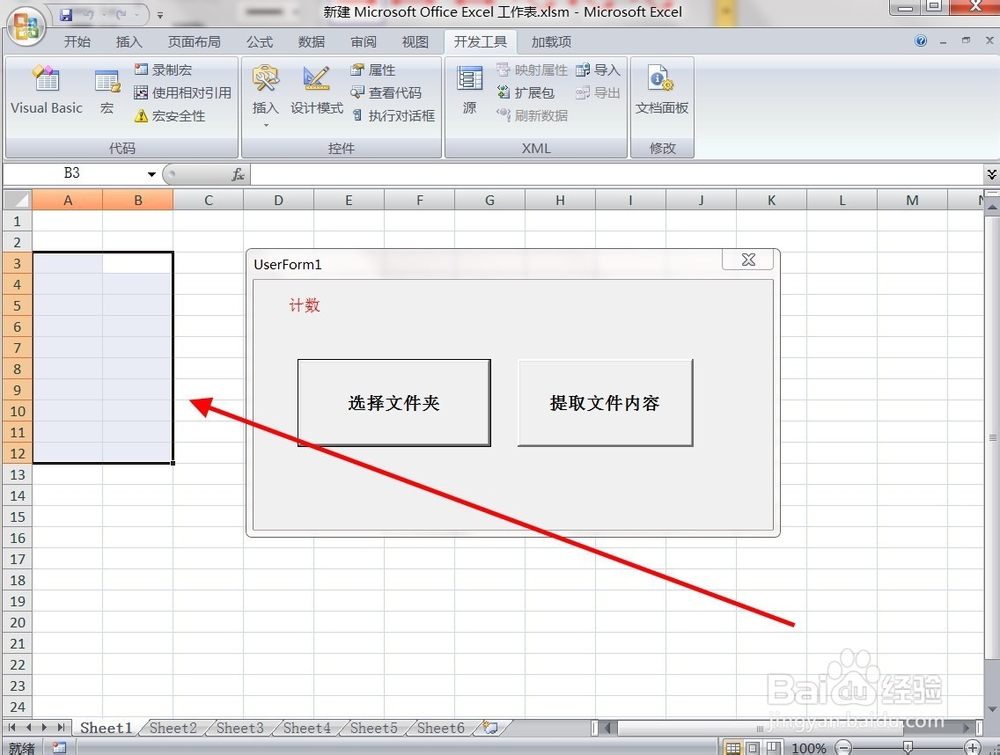
6、最后,再次打开Excel,这样就会同时弹出我们设计好的vba窗体,并且能在不关闭窗体的情况下,对Excel表格进行编辑。
时间:2026-04-29 16:12:09
1、首先,打开Excel,在工具栏找到开发工具。
2、然后,在开发工具栏下点开VisualBasic。
3、然后,双击对象窗口的Thisworkbook。
4、修改UserForm1.Show ,改为UserForm1.Show (0)
5、点击保存,然后关闭窗口
6、最后,再次打开Excel,这样就会同时弹出我们设计好的vba窗体,并且能在不关闭窗体的情况下,对Excel表格进行编辑。
