PS教程使用PS制作火烧痕迹效果

 时间:2026-02-14 02:19:10

1、第一步:打开原图。

PS教程使用PS制作火烧痕迹效果

2、第二步:使用套索工具套选一个区域,然后进行滤镜/像素化/晶格化(单元格大小设置为18)。

PS教程使用PS制作火烧痕迹效果

3、第三步:然后按Q键,新建一个图层,背景色填充为白色。

PS教程使用PS制作火烧痕迹效果

4、第四步:为图层添加图层样式为内阴影,不透明度为75%,角度128,距离10%,阻塞8%,大小2像素。

PS教程使用PS制作火烧痕迹效果

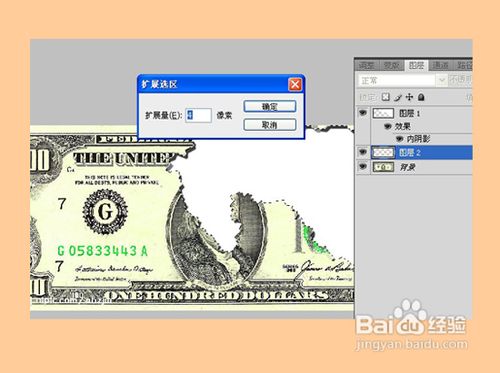
5、第五步:再新建一个图层,放在图层一下面,按Ctrl点击图层1得到选区将图层二扩展4像素,前景色填充为黑色。
PS教程使用PS制作火烧痕迹效果

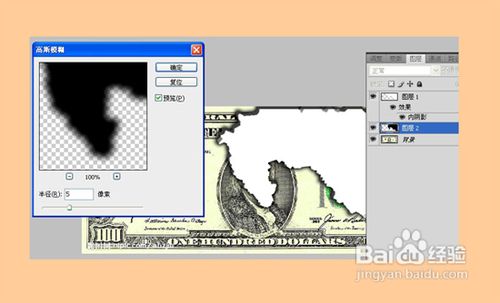
6、第六步:然后对图层二进行高斯模糊(半径设置为5像素)。

PS教程使用PS制作火烧痕迹效果

7、第七步:将图层1、2进行风格化,扩散。设置数据由自己需要设定。对火烧边缘进行加深修饰。

PS教程使用PS制作火烧痕迹效果

8、第八步:最终效果图就出来啦。

PS教程使用PS制作火烧痕迹效果

  • photoshop怎么给文字添加风吹效果?
  • PS如何制作有立体感的表环?
  • PS教程之制作火烧照片效果
  • PS软件怎么使用心形沿路径排列
  • Photoshop教程--制作棉布的纹理效果
  • 热门搜索
    刘家峡旅游攻略 山东潍坊旅游景点 去哪儿旅游网 浙江东方海外旅游有限公司 黄山风景区旅游攻略 上海免费的旅游景点 张家界旅游必去景点 崇武古城旅游攻略 南岳旅游网 大连海岛旅游网