Excel表格如何使用多层IF函数求成绩单等级?

 时间:2026-02-14 11:56:30

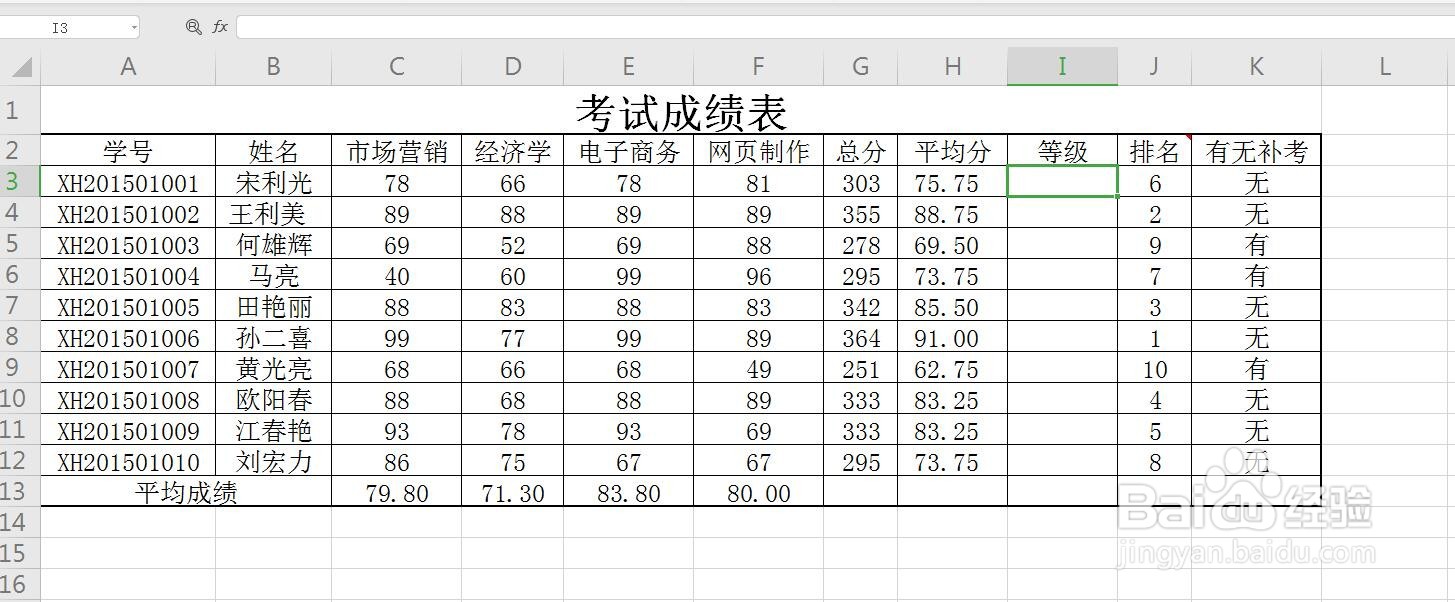
1、首先启动WPS软件,打开成绩单

点击新建,在上方选择表格形式即可,我们可以制作表格了,我打开一张成绩单来说明一下,
Excel表格如何使用多层IF函数求成绩单等级?

2、输入IF函数

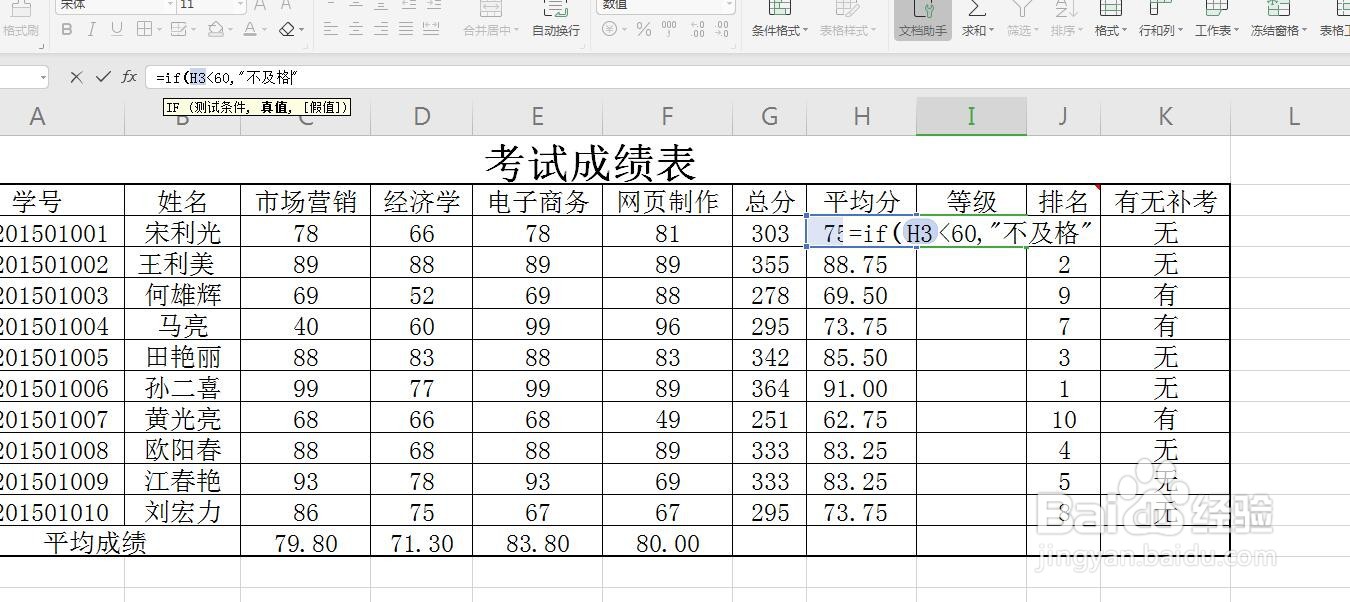
在单元格中点击,输入=if(

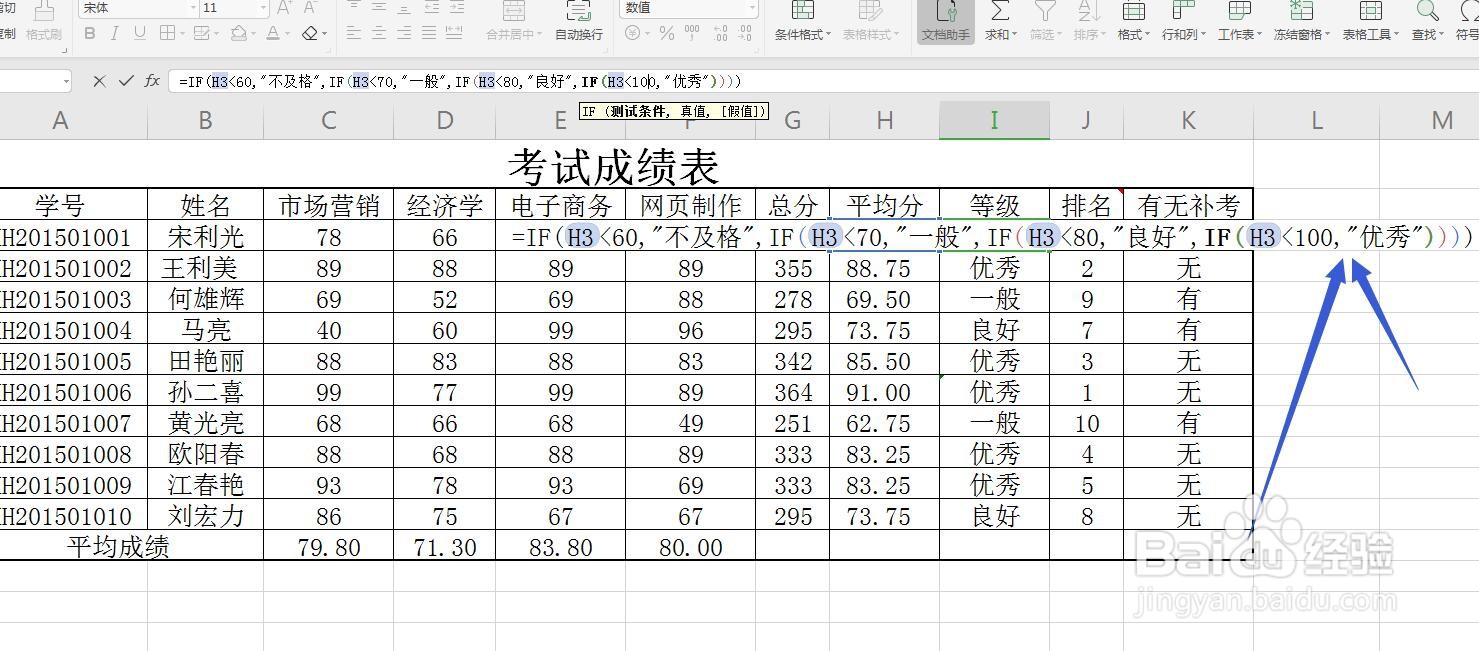
评定标准看平均值,单元格为H3

H3<60,“不及格”
Excel表格如何使用多层IF函数求成绩单等级?

3、第二层函数

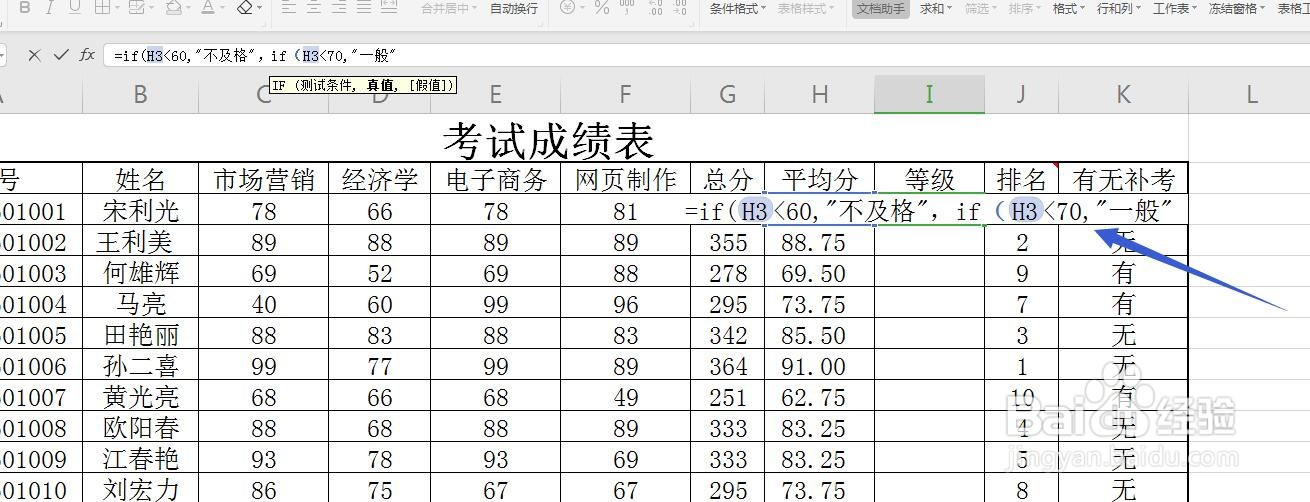
第一层是小于60,那么第二层就是60-70之间

H3<70,也就是这个区间,“一般”
Excel表格如何使用多层IF函数求成绩单等级?

4、继续往分数高的计算

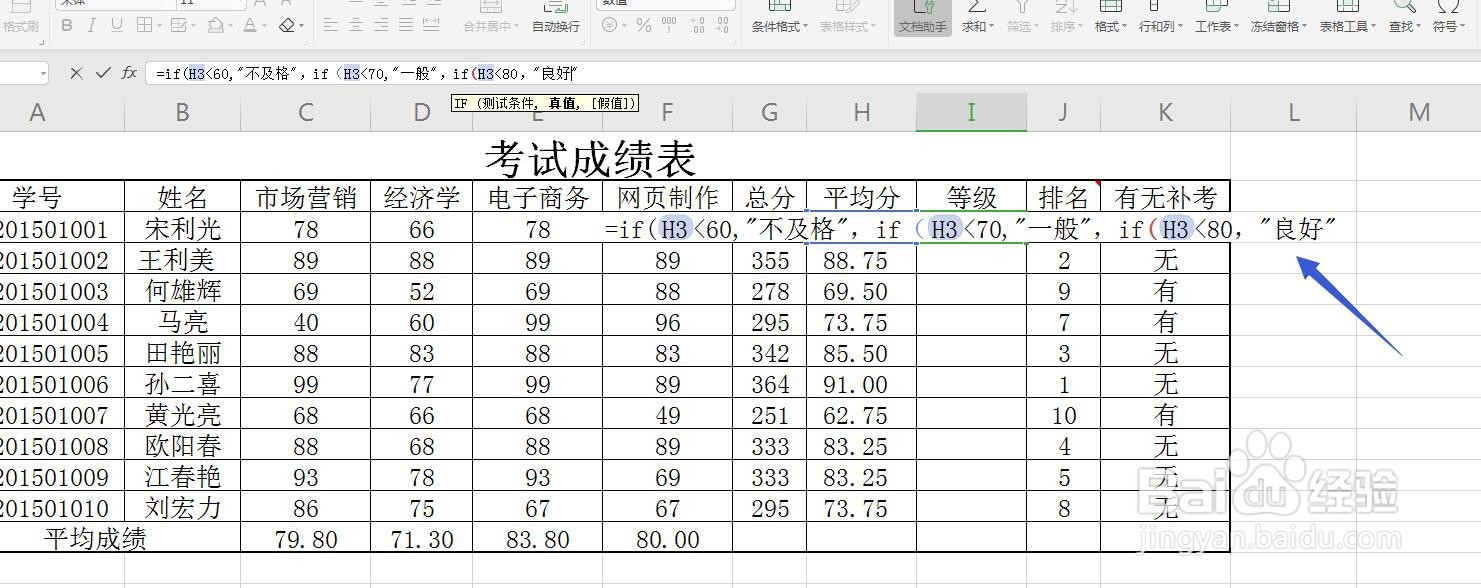
H3<80,这个范围则表示70-80之间的分数,评定为良好
Excel表格如何使用多层IF函数求成绩单等级?

5、最高层的函数

H3<100,则表示80-100这个范围的数,评定为优秀,函数输入完成
Excel表格如何使用多层IF函数求成绩单等级?

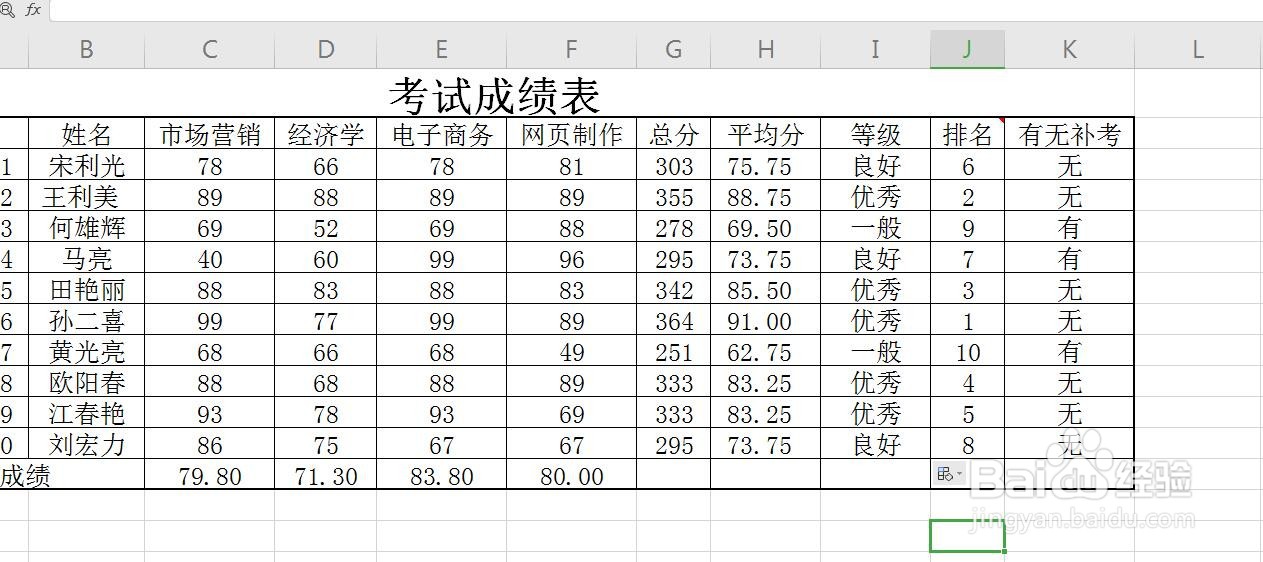
6、点击回车。

这样第一个单元格计算出来,然后可以下拉计算,将所有分数都判定出来
Excel表格如何使用多层IF函数求成绩单等级?

7、多层函数的使用

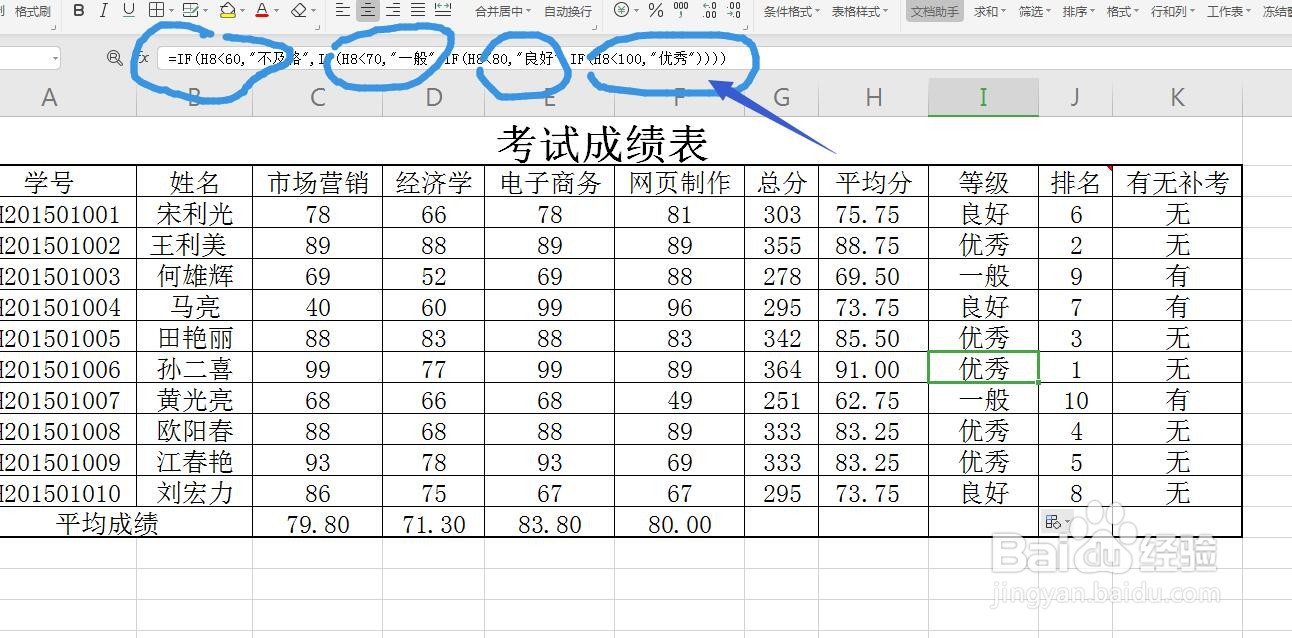
我们可以看到这个公式中,使用了四层函数,每一层都有一个分数范围
Excel表格如何使用多层IF函数求成绩单等级?

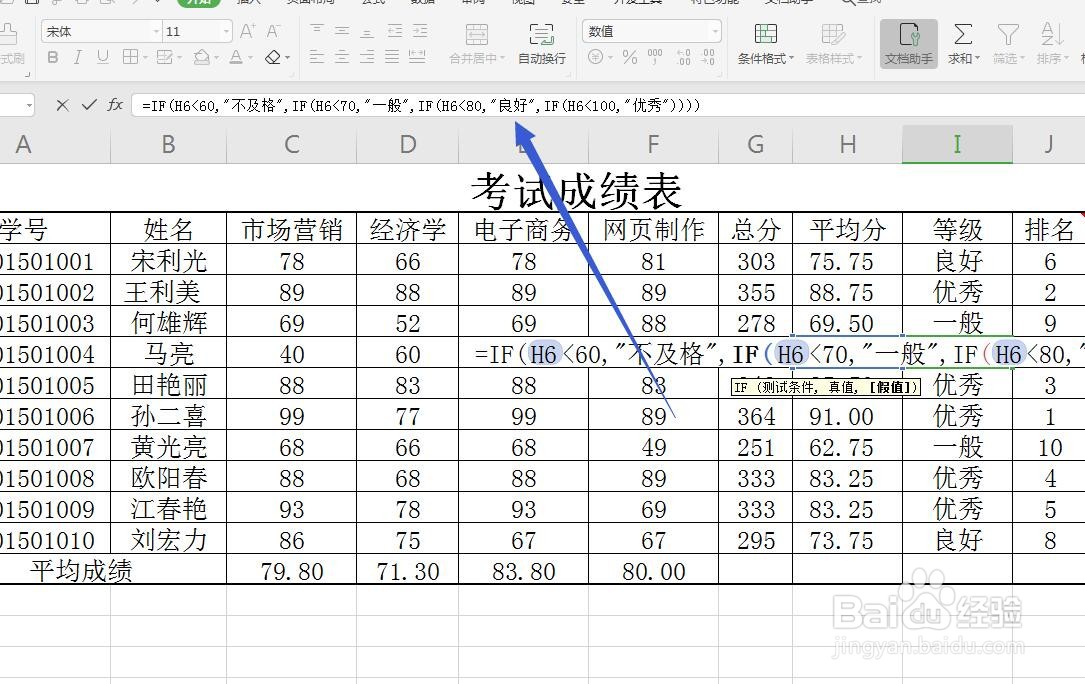
8、IF函数多层嵌套

这个函数中省略了假值这一部分,还可以将所有的内容补全,得到的结果是一样的
Excel表格如何使用多层IF函数求成绩单等级?

  • 使用IF函数判断成绩是否合格
  • 在excel里面如何用IF函数统计优秀合格不合格?
  • 利用Excel函数判断成绩等级(大于等于60为合格,大于等于70为中等
  • Excel用IF函数算优秀良好及格不及格各等级成绩
  • excel应用countif函数统计大于等于某个数的个数
  • 热门搜索
    溧阳旅游 帕劳旅游费用 云南旅游路线图 桂林旅游团 浙江省旅游景点 阜新旅游 湛江旅游景点大全 旅游购物 夏威夷旅游攻略 携程旅游攻略