Word文档如何添加印度英语作为编辑语言

 时间:2026-02-11 23:03:23

1、第一步:新建或打开Word文档


如图所示,双击Word图标,打开Word空白文档。

Word文档如何添加印度英语作为编辑语言

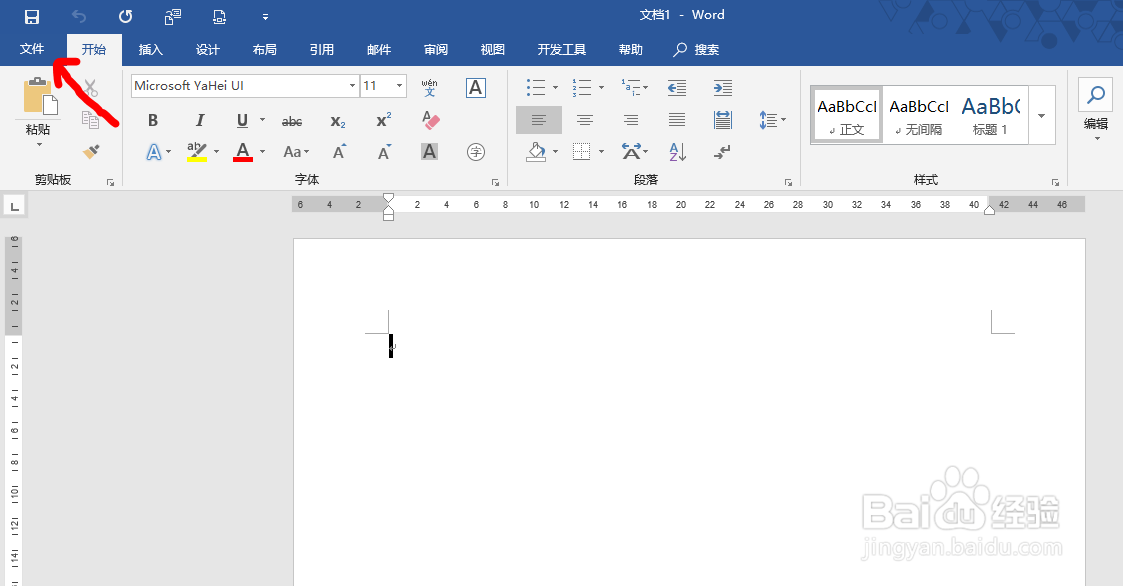
2、第二步:打开【文件】选项


如图所示,点击Word左上角的【文件】按钮,打开文件选项。
Word文档如何添加印度英语作为编辑语言

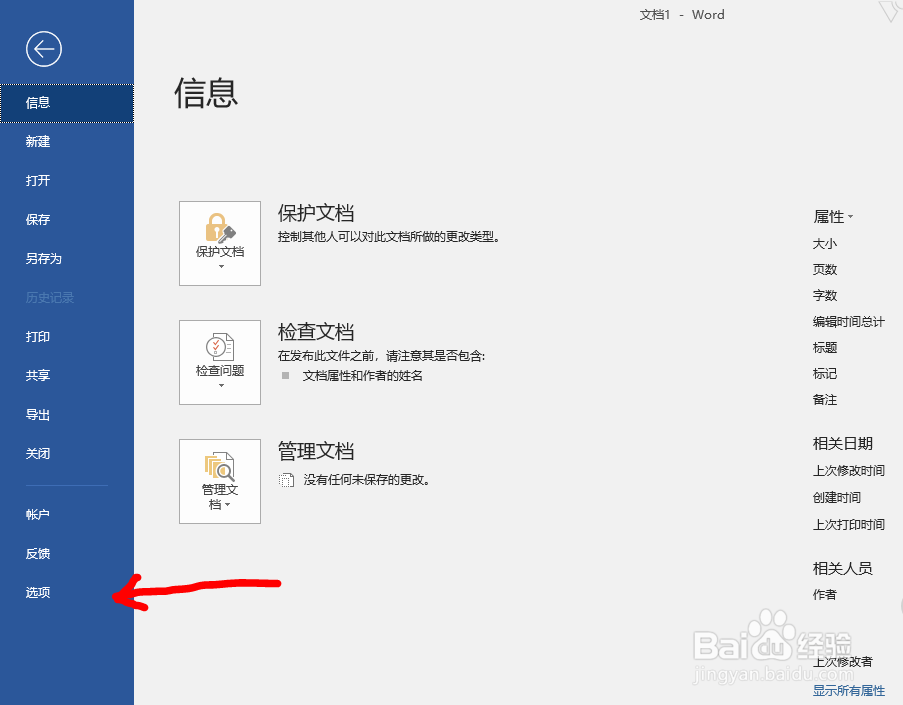
3、第三步:打开【选项】


如图所示,在左下角点击【选项】选项卡。

Word文档如何添加印度英语作为编辑语言

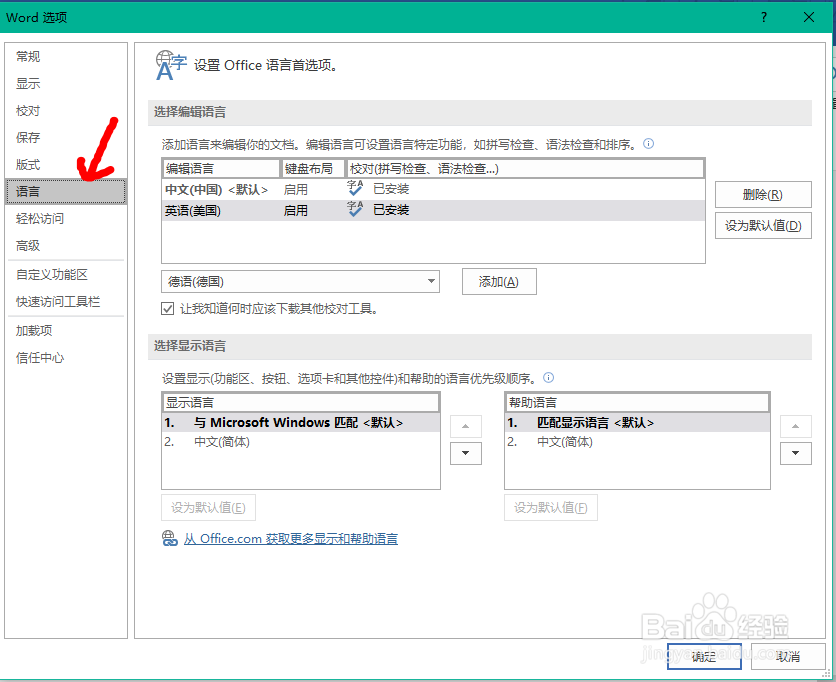
4、第四步:打开【语言】选项卡


如图所示,在左上角点击【语言】选项卡。

Word文档如何添加印度英语作为编辑语言

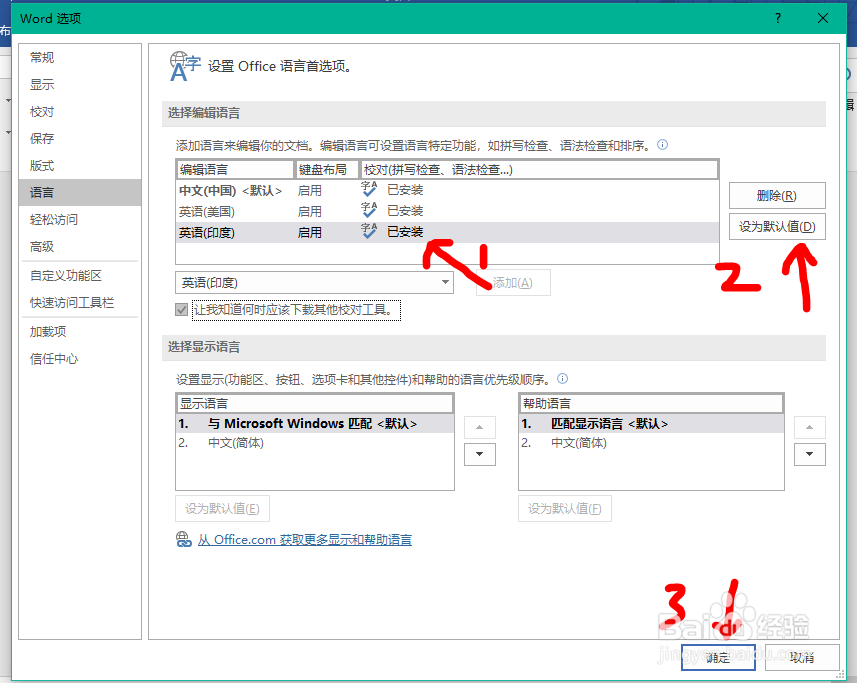
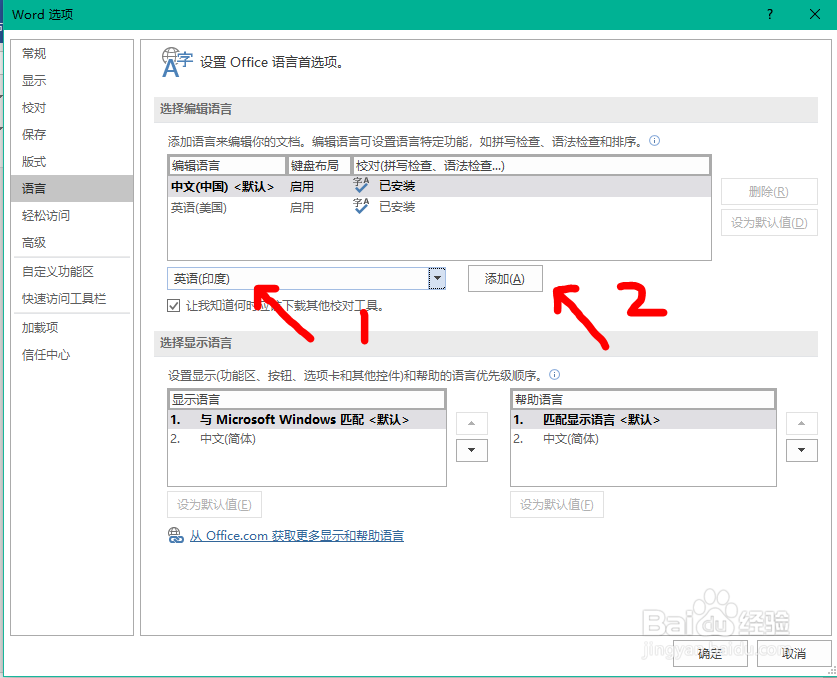
5、第五步:添加印度英语作为编辑语言

1.如图所示,步骤一中选择印度英语;

2.如图所示,步骤二中,点击【添加】;

3.步骤三中点击【设为默认值】;

4.右下角【确定】保存,即可使用啦!
Word文档如何添加印度英语作为编辑语言

Word文档如何添加印度英语作为编辑语言

  • Word 如何自动更新目录?
  • 明星影片公司出品的电影是什么
  • WPS 演示文稿如何将两个图形组合到一起?
  • 黄油相机中哪里查看装饰框
  • ps怎么添加滤镜效果
  • 热门搜索
    冠豸山旅游攻略 中国旅游人才网 品途旅游网 好的旅游网站 迪拜旅游景点 出国旅游攻略 泰国旅游攻略注意事项 北欧四国旅游 台湾 旅游 香港迪斯尼旅游