1、打开PS画板文件,可以看到有多个画板,需要导出为透明背景的画板默认为白色背景,导出时也会有白底。

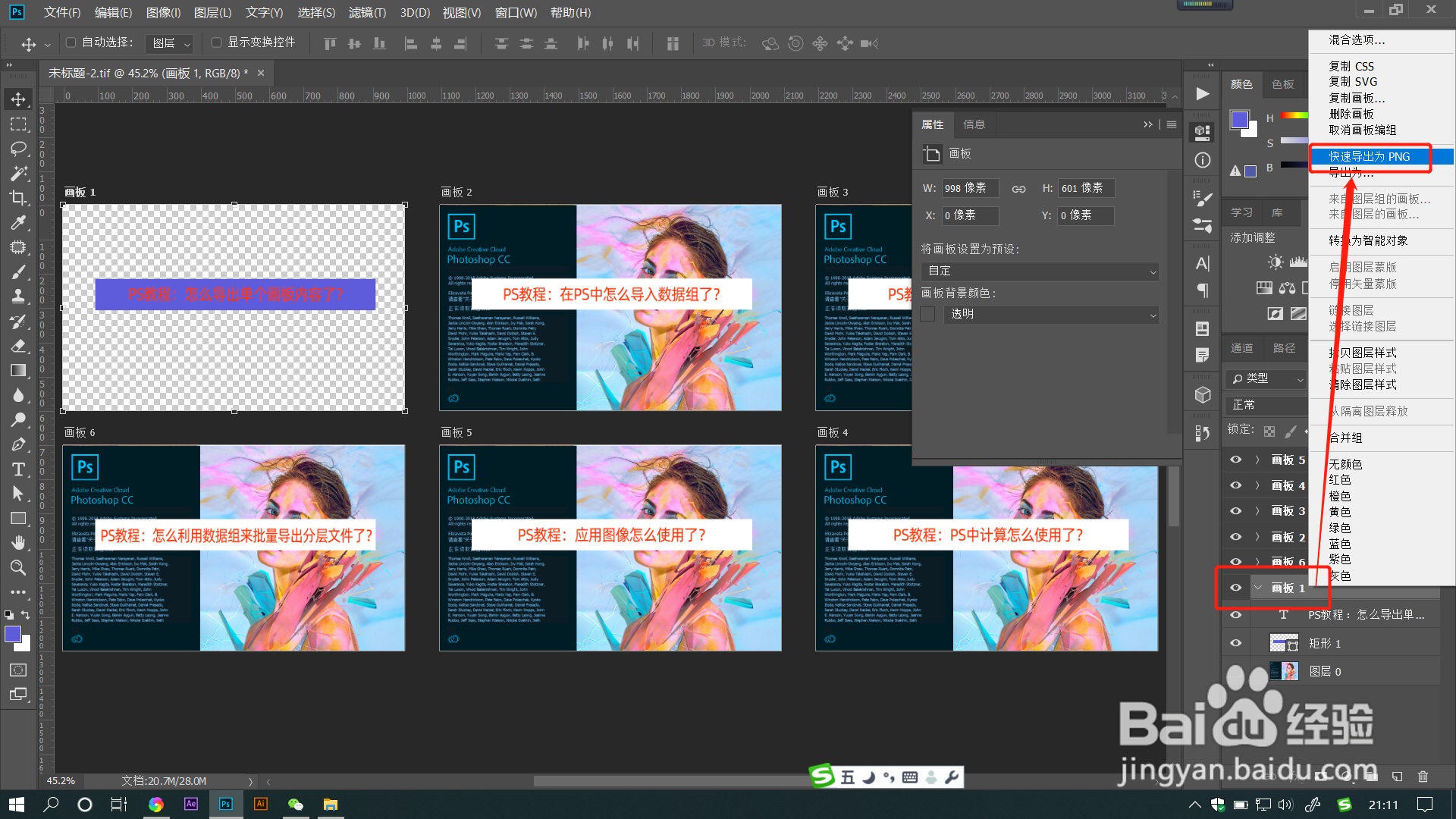
2、选中需要导出的画板,点击右侧的属性设置图标。

3、在打开的【属性】面板中点击【画板背景颜色】下拉框,选择【透明】背景,这时可以看画板背景变透明了哦。

4、选中当前透明背景的画板名称,点击鼠标右键,在打开的菜单栏中选择【快速导出为PNG】。
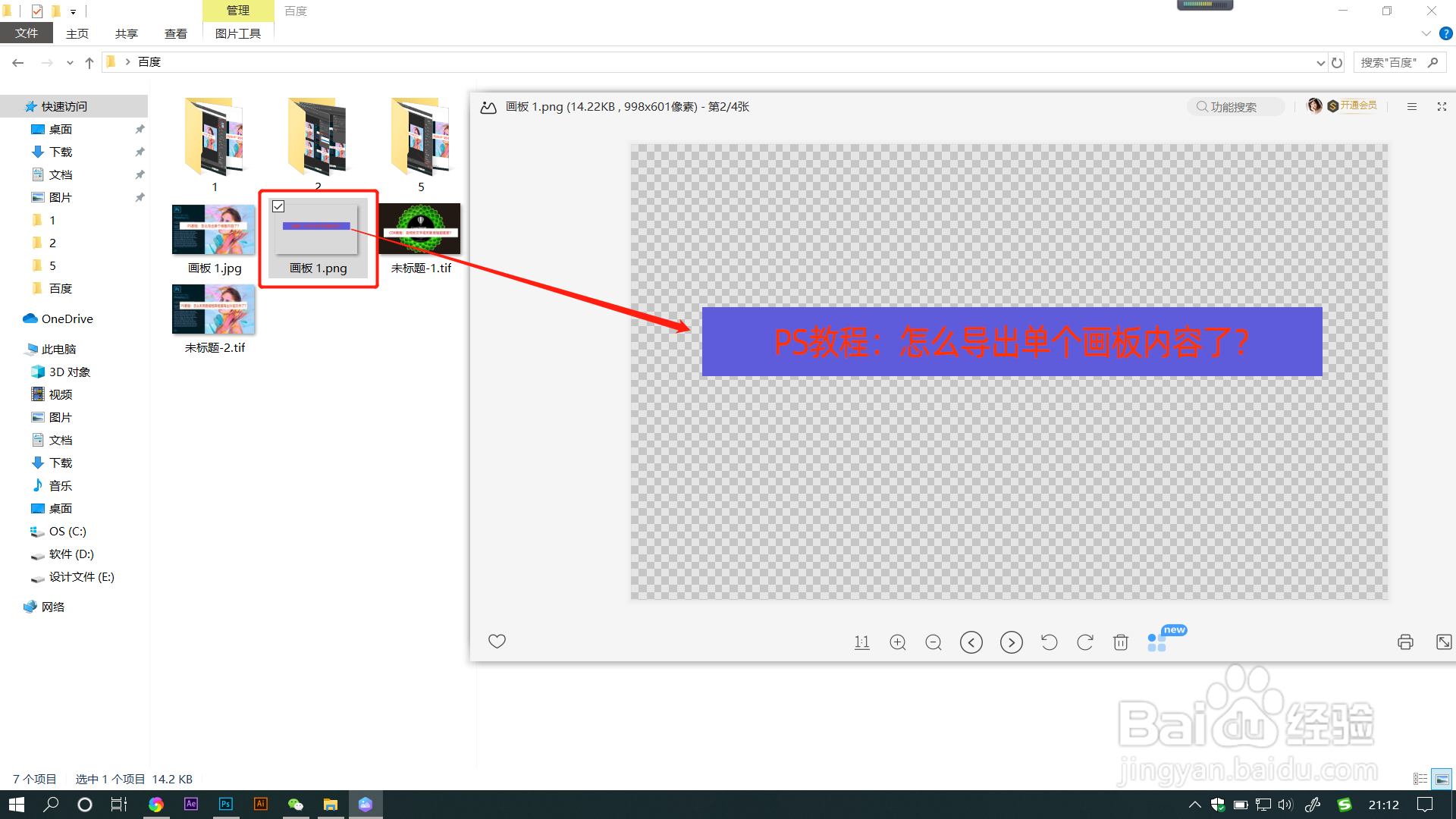
5、选择储存位置后,导出的画板内容即出现在相应文件夹,可以看到图片为PNG透明背景哦。
1、1.打开PS画板文件,可以看到有多个画板,需要导出为透明背景的画板默认为白色背景,导出时也会有白底。
2.选中需要导出的画板,点击右侧的属性设置图标。
3.在打开的【属性】面板中点击【画板背景颜色】下拉框,选择【透明】背景,这时可以看画板背景变透明了哦。
4.选中当前透明背景的画板名称,点击鼠标右键,在打开的菜单栏中选择【快速导出为PNG】。
5.选择储存位置后,导出的画板内容即出现在相应文件夹,可以看到图片为PNG透明背景哦。
