PhotoShop2020海报的立体字怎么做?

 时间:2026-02-13 15:36:46

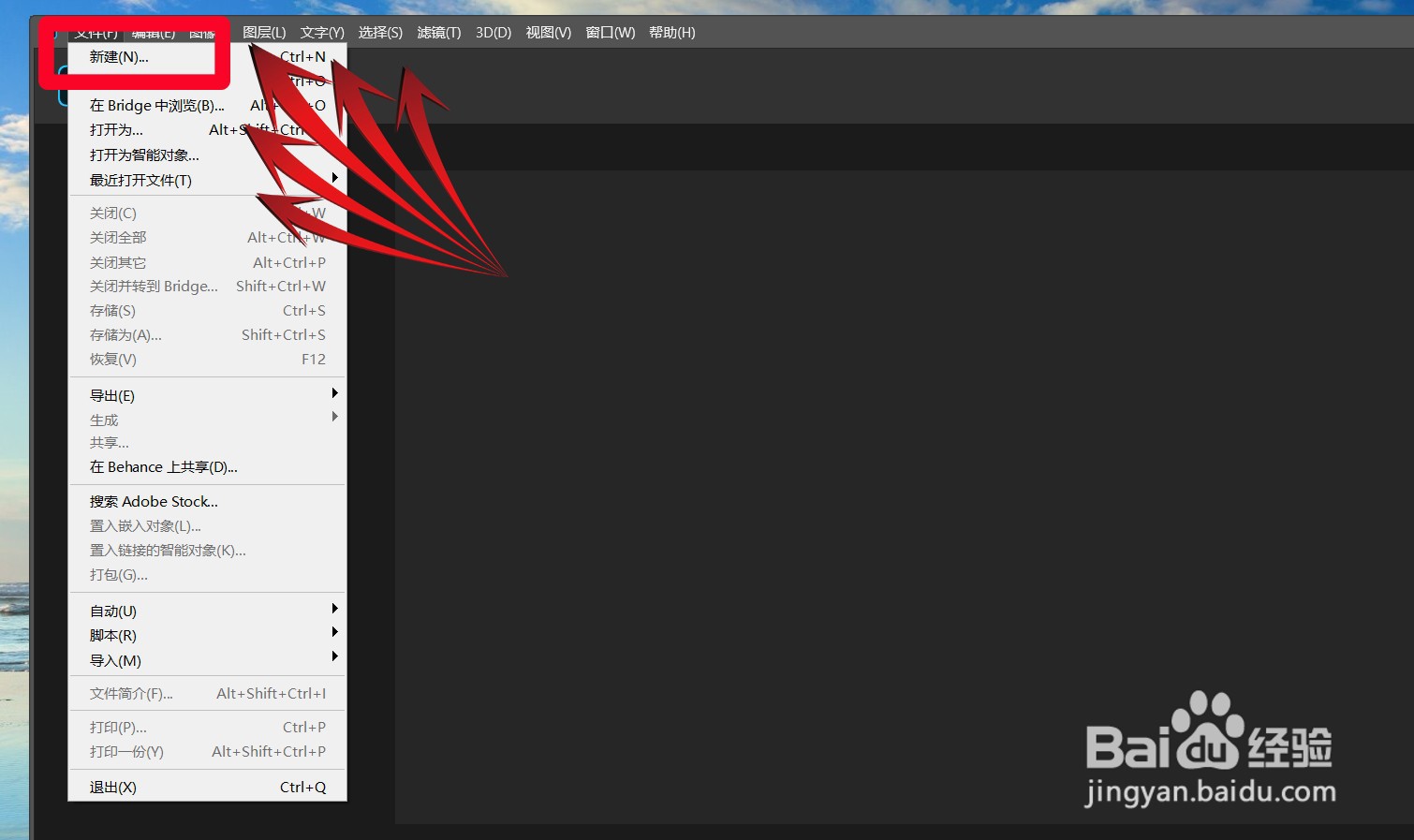
1、打开PhotoShop 2020版本,点击上方工具栏的“文件”选项

PhotoShop2020海报的立体字怎么做?

2、2.选中“新建”按钮(ctrl+n)

PhotoShop2020海报的立体字怎么做?

3、3.新建自定义文档,创建

PhotoShop2020海报的立体字怎么做?

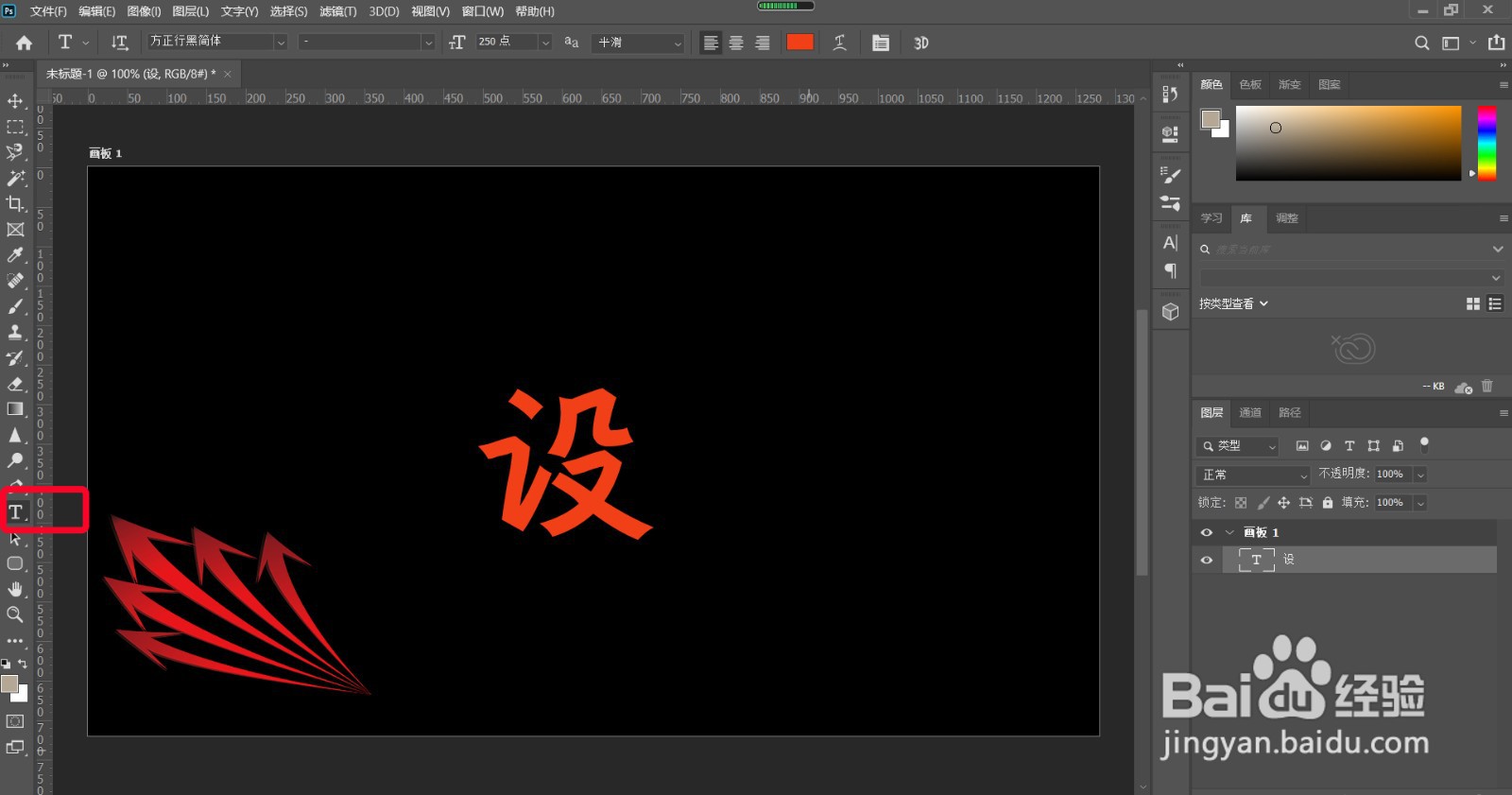
4、4.点击左方工具栏的“横排文字工具”选项(T)

PhotoShop2020海报的立体字怎么做?

5、5.输入文本内容

PhotoShop2020海报的立体字怎么做?

6、6.双击右键,右上角点击“混合模式”按钮

PhotoShop2020海报的立体字怎么做?

7、7.双击“图层文本”,打开“图层样式”对话框

PhotoShop2020海报的立体字怎么做?

8、8.点击“渐变叠加”按钮

PhotoShop2020海报的立体字怎么做?

9、9.左右滑动调节“不透明度”,“角度”调节

PhotoShop2020海报的立体字怎么做?

10、10.拷贝图层,复制图层

PhotoShop2020海报的立体字怎么做?

11、11.鼠标右键点击图片,弹出选项框,点击“垂直翻转”,ctrl+j,复制一层,选择蒙版

PhotoShop2020海报的立体字怎么做?

12、12.点击左方工具栏的“渐变”选项,鼠标左键上下拉动显示渐变

PhotoShop2020海报的立体字怎么做?

13、13.立体文字效果展示

PhotoShop2020海报的立体字怎么做?

  • Photoshop怎么制作心形闪动动画?
  • 如何利用ps制作蝴蝶飞舞动画
  • PS教程:旋转扭曲怎么使用了?
  • 如何用PS软件使用径向模糊工具
  • 如何利用ps给天空P上飞鸟
  • 热门搜索
    瑙鲁旅游 国庆去哪里旅游人少 到敦煌旅游 北京市旅游景点 日本国家旅游局 丽江著名旅游景点 中俄边境旅游 阿联酋旅游签证 日本北海道旅游 浙江旅游网