1、 启动vs2012,新建C#工程,选择“Windows窗体应用程序”,编辑名称和解决方案名称,点击确定。如下图:

2、通过设置窗体属性Text为“C#之窗体”,来设置窗体标题,效果如下:

1、 设置窗体的透明度即可得到透明窗体。属性名为Opacity,初始值为100%表示不透明,设置为0%表示完全透明,此时窗体不接受焦点,也不接受点击事件等。设置Opacity为50%,效果如下:

1、设置窗体在最前,只需要设置TopMost为True即可。默认为False,表示正常窗体,失去焦点时可能会被其他窗体掩盖;若设置为True,窗体失去焦点依然在屏幕最前面,但窗体的颜色可能会发生变化,以提示该窗体失去了焦点。效果图如下:

1、 隐藏最大最小化按钮,只需要设置MaximizeBox和MinimizeBox同时为False即可。当只有其中一个为False时,该按钮不可用,但不隐藏。如下:

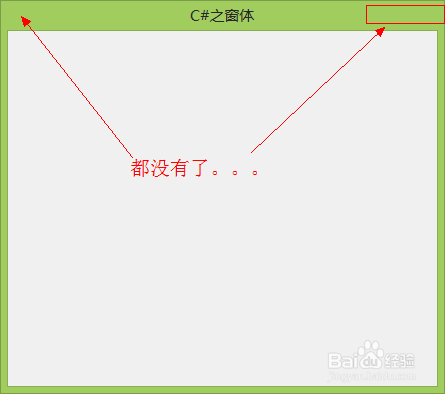
2、还可以设置ControlBox为False,但这种方法会同时隐藏关闭按钮和应用程序图标。如下:
1、 隐藏任务栏图标只需设置ShowInTaskbar为False即可,默认为True,效果读者需自行测试。
