虚拟pdf打印机安装方法/如何安装pdf打印机

 时间:2026-02-14 22:00:18

1、在这里以AdobeAcrobatX为例来进行讲解!

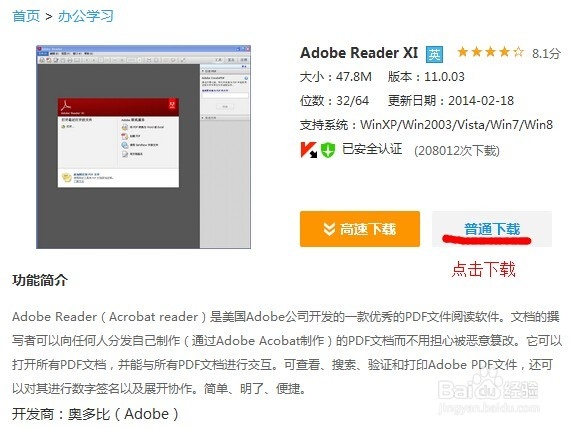
首先下载AdobeAcrobatX软件!

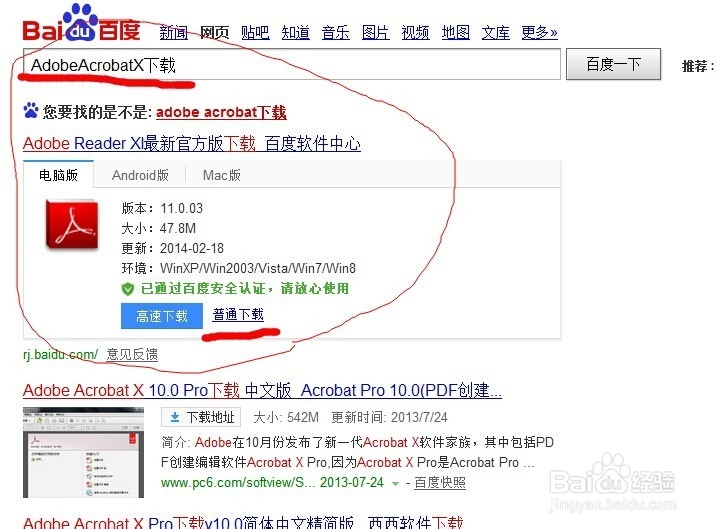
百度输入 “AdobeAcrobatX下载”就会在第一位显示百度软件下载,直接点解下载就可以了!
虚拟pdf打印机安装方法/如何安装pdf打印机

虚拟pdf打印机安装方法/如何安装pdf打印机

2、下载结束后解压任何地方都可以!我解压在D盘。点解一键解压也可以!

虚拟pdf打印机安装方法/如何安装pdf打印机

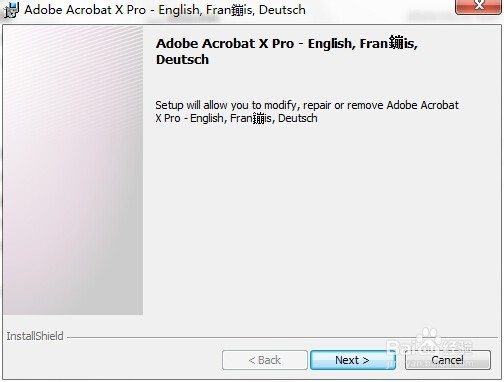
3、解压后会出现一个AdobeAcrobatX文件夹,里面有一个文件setup.exe(有的电脑不显示扩展名点击:setup)。一直点击 NEXT.直到装结束,安装过程会有些慢大概要5-10分钟,视电脑配置而定!

虚拟pdf打印机安装方法/如何安装pdf打印机

虚拟pdf打印机安装方法/如何安装pdf打印机

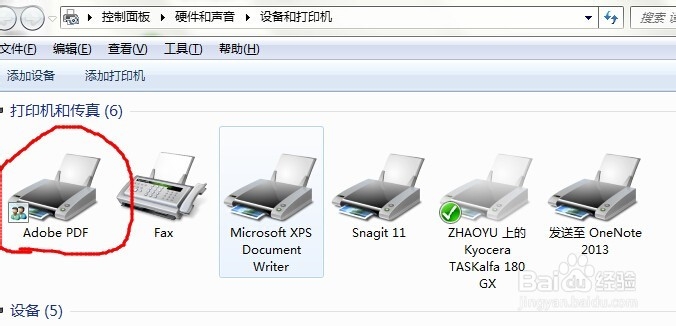
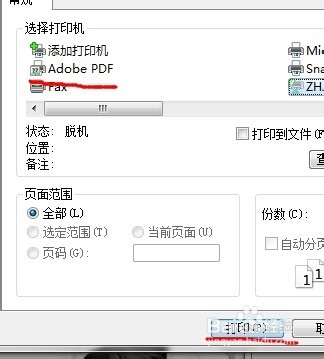
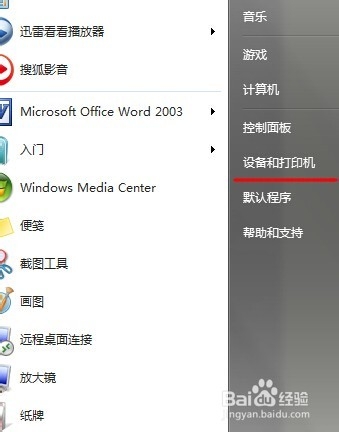
4、安装结束后在 “开始”里面 点击 设备和打印机。如果看到 Adobe pdf就说明安装成功了!现在我们来测试一下。在桌面新建一个txt文件,点击文件-打印-选择 Adobe pdf 打印机打印就可以了。(注意,有的电脑里面安装多个打印机,需要滑动滚动条才能看见!)
虚拟pdf打印机安装方法/如何安装pdf打印机

虚拟pdf打印机安装方法/如何安装pdf打印机

虚拟pdf打印机安装方法/如何安装pdf打印机

  • 怎么安装使用PDF打印机
  • pdf分割合并最好的方法
  • Adobe Acrobat怎么设置打印发出传递postscripts
  • Win7怎么解决工作组不能改动
  • win10电脑中添加pdf虚拟打印机的方法
  • 热门搜索
    深圳附近的旅游景点 阜新旅游景点大全 出国旅游注意事项 抚远旅游 沙湖旅游攻略 3月份适合去哪里旅游 浙江省旅游局官网 重庆旅游大巴租赁 互助旅游 山西运城旅游景点