1、打开电脑在桌面找到“2345安全卫士”软件,单击鼠标右键在弹出快捷菜单中单击“打开”选项。

2、在2345安全卫士首页找到“工具中心”选项。

3、在工具中心中找到“文件强力删除”选项。

4、在2345文件强力删除界面找到“添加文件”选项。

5、在点击添加文件选项后,来到选择自己不需要文件界面找到“选择文件”按钮。

6、在2345文件强力删除界面找到“删除文件”按钮,再弹出删除对话框中单击“确定”按钮。

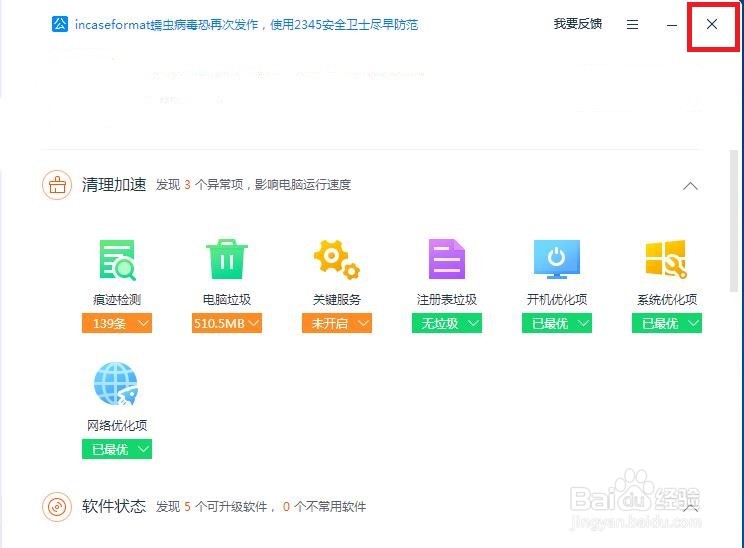
7、再回到2345安全卫士首页右上角“X”关闭2345安全卫士即可。
时间:2026-04-22 14:54:48
1、打开电脑在桌面找到“2345安全卫士”软件,单击鼠标右键在弹出快捷菜单中单击“打开”选项。
2、在2345安全卫士首页找到“工具中心”选项。
3、在工具中心中找到“文件强力删除”选项。
4、在2345文件强力删除界面找到“添加文件”选项。
5、在点击添加文件选项后,来到选择自己不需要文件界面找到“选择文件”按钮。
6、在2345文件强力删除界面找到“删除文件”按钮,再弹出删除对话框中单击“确定”按钮。
7、再回到2345安全卫士首页右上角“X”关闭2345安全卫士即可。
