谷歌浏览器如何指定网站始终使用Cookie

 时间:2024-10-11 20:08:59

1、首先,打开谷歌浏览器,点击右上角“自定控制”按钮。如图:

谷歌浏览器如何指定网站始终使用Cookie

2、然后,点击设置选项。如图:

谷歌浏览器如何指定网站始终使用Cookie

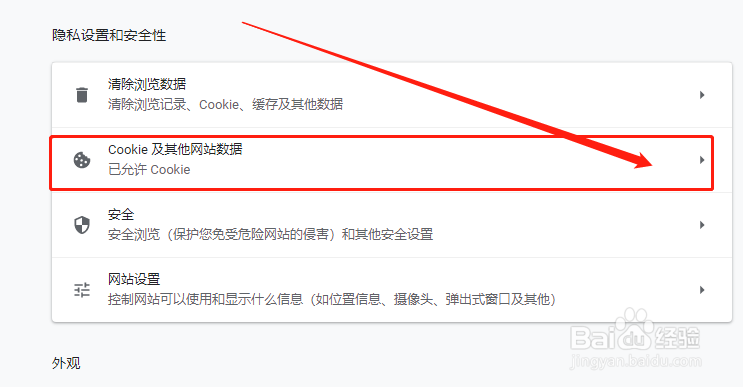
3、找到“隐私设置和安全性”。如图:

谷歌浏览器如何指定网站始终使用Cookie

4、点击“Cookie及其他网站数据选”项。如图:

谷歌浏览器如何指定网站始终使用Cookie

5、在常规设置中,下拉找到“始终能使用Cookie的网站”,并点击“添加”按钮即可。如图:

谷歌浏览器如何指定网站始终使用Cookie

6、在弹出框中,输入网站,点击“添加”按钮即可。如图:

谷歌浏览器如何指定网站始终使用Cookie
  • 如何更改 Server 2008 密码策略为简单密码
  • windows8.1激活出现错误0xC004F074
  • oracle中tnsnames.ora的文件拒绝修改怎么办
  • 在EPLAN里面添加缩放结构电度表
  • DB2安装步骤DB2安装教程
  • 热门搜索
    广州旅游路线 益阳旅游 000978桂林旅游 去丽江旅游要多少钱 三天旅游 西溪湿地旅游攻略 日本北海道旅游 成都到九寨沟旅游 凤凰城旅游攻略 南京旅游公司