PPT 2016中如何选中表格中的某些单元格

 时间:2026-02-13 02:34:21

1、在某单元格中,按下鼠标左键,向右或下拖动,所划出的矩形区域,就是所选择的单元格。

PPT 2016中如何选中表格中的某些单元格

2、把鼠标放在表格的左侧,当指针成为一个右箭头时,按下鼠标左键,这时就会选中表格的一行,向下拖动鼠标,就会再选中下面相邻的一行。

PPT 2016中如何选中表格中的某些单元格

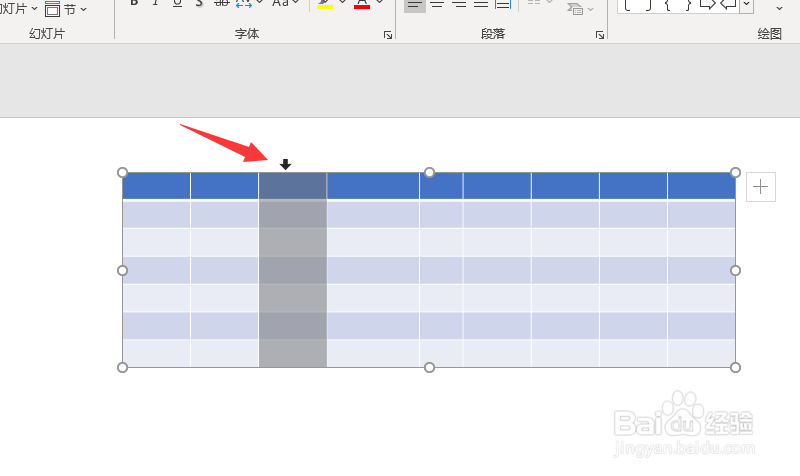
3、把鼠标放在表格的顶部,当指针成为一个下箭头时,按下鼠标左键,就会选中表格中的一列,向右拖鼠标,就可以选中相邻的一列。
PPT 2016中如何选中表格中的某些单元格

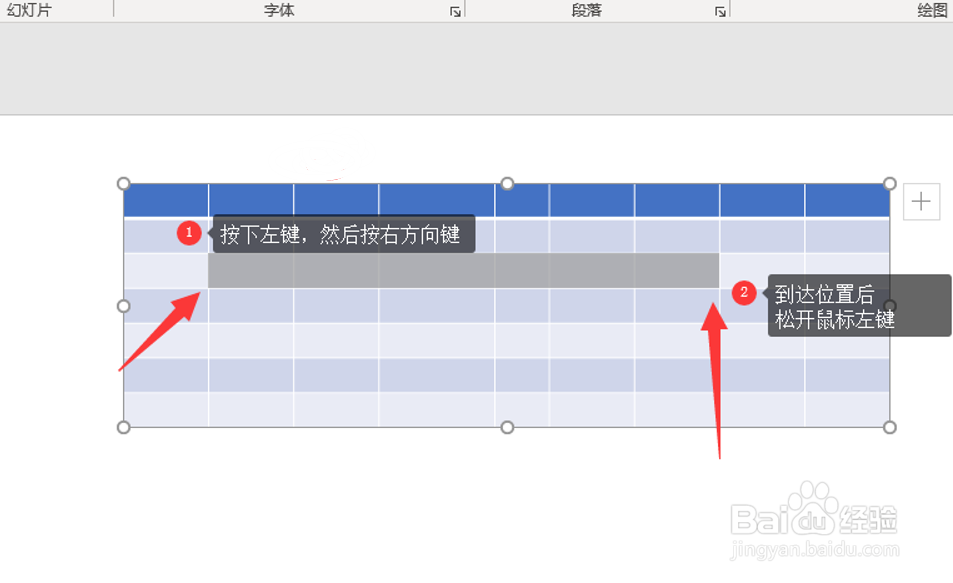
4、当光标在某单元格中时,按下键盘上的右方向键,就可以选中光标所在单元及右边的单元格;按下箭头方向键,就可以选中下面的一个单元格。
PPT 2016中如何选中表格中的某些单元格

5、当光标放在表格中任何一单元格中时,按下ctrl+A键,便可选中整个表格。

PPT 2016中如何选中表格中的某些单元格

6、当光标在表格中时,在“布局”选项卡的“选择中,也可以选择整个表格,或者一个或一列。

PPT 2016中如何选中表格中的某些单元格

  • ppt绘图工具在哪里
  • ppt图片如何加阴影
  • 统一调整ppt每页标题的位置
  • PPT中图片如何对齐?
  • ppt怎么合并单元格?
  • 热门搜索
    去上海旅游攻略 吊水壶风景旅游区 黄果树旅游 宏村旅游 北京自助旅游 旅游信息网 昌平旅游 亳州旅游景点大全 新疆南疆旅游景点 长白山旅游报价