美图秀秀制作炫彩艺术字教程

 时间:2026-02-12 18:58:17

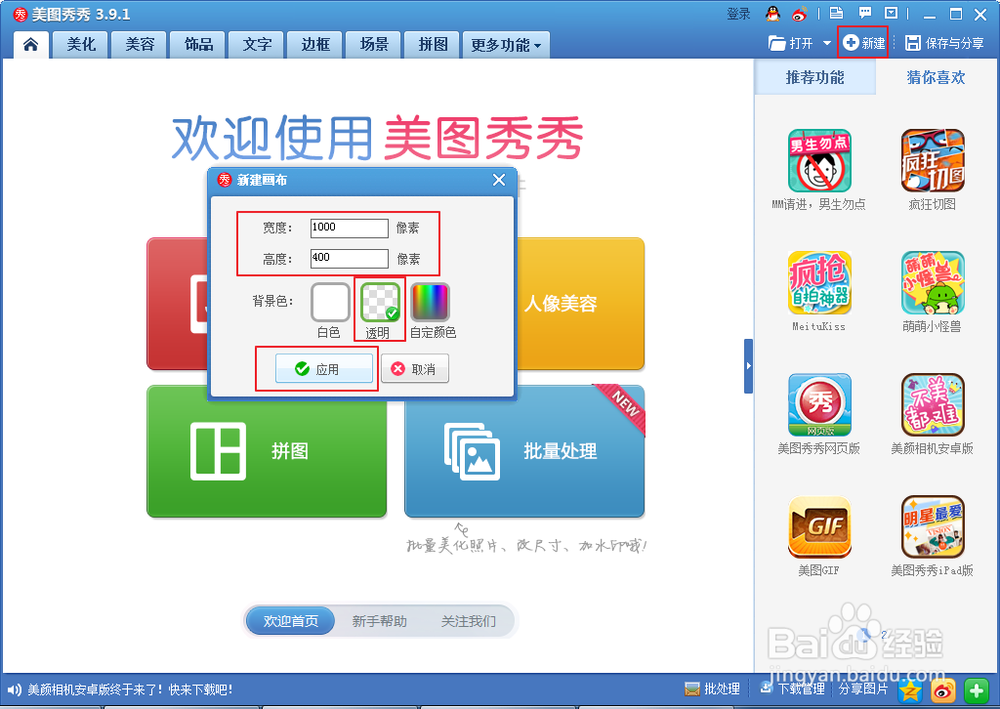
1、 打开美图秀秀软件,并新建一个宽1000PX,长400PX的透明色图层。
美图秀秀制作炫彩艺术字教程

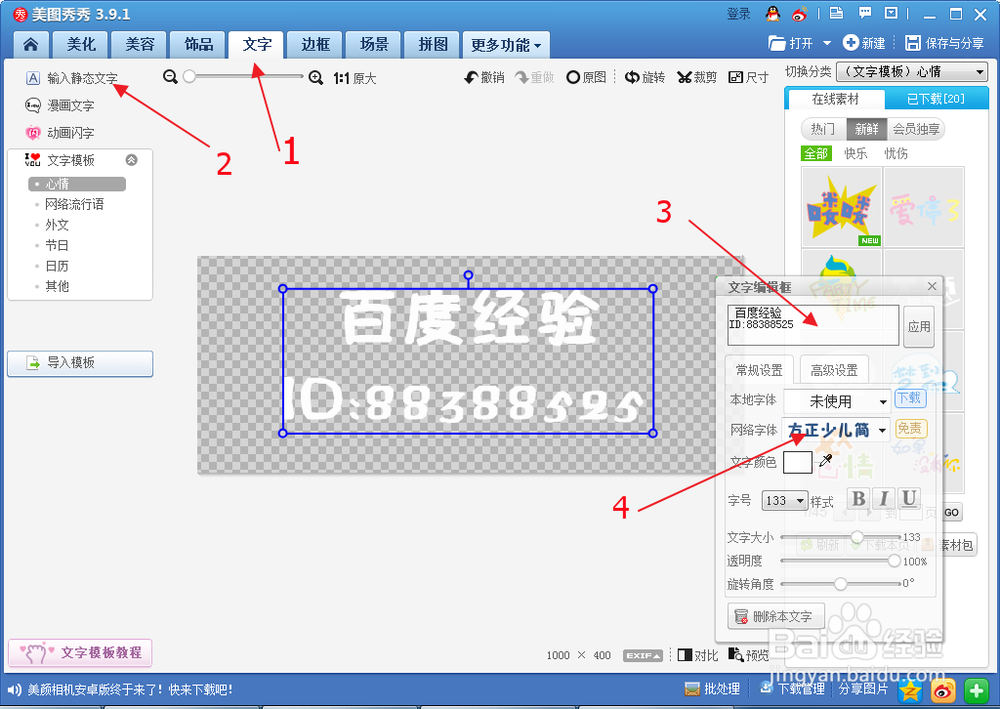
2、新建完透明图层后,点击“文字”,选择“输入静态文字”,在文字编辑框中输入需要制作的文字大小和字体样式等等。
美图秀秀制作炫彩艺术字教程

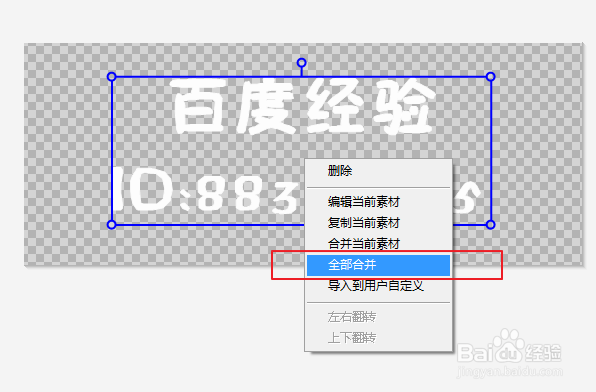
3、  艺术字编辑好之后,用鼠标右键点击图中的文字层,在弹出的菜单中点击“全部合并”:
美图秀秀制作炫彩艺术字教程

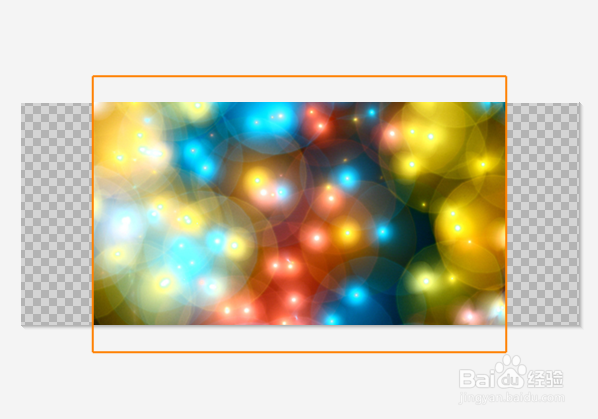
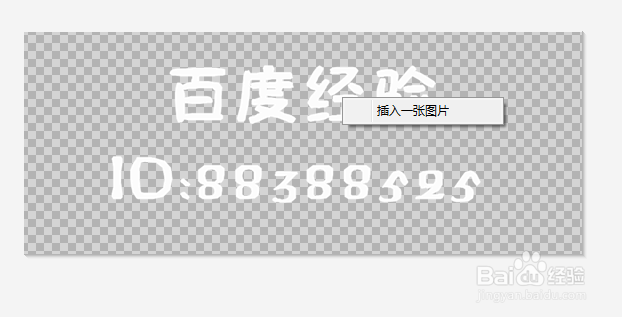
4、合并后鼠标右键点击图片,点击“插入一张图片”,一定要尽可能大到把整个文字全部覆盖,否则会出现空白处,   然后右键点击图片,在弹出的菜单中点击“正片叠底(融合)”:
美图秀秀制作炫彩艺术字教程

美图秀秀制作炫彩艺术字教程

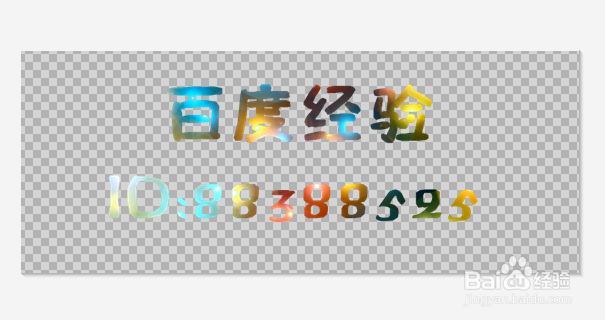
5、 然后就可以看到字体的效果了~炫丽多彩哈~ 还不赶快去试试。

美图秀秀制作炫彩艺术字教程

美图秀秀制作炫彩艺术字教程

  • 美图秀秀中怎么绘制动漫形象
  • 教你用美图秀秀制作多彩背景图
  • 美图秀秀相机如何切换布局格式
  • 美图秀秀怎么给图片加上边框?
  • 美图秀秀怎么把两张图片合成一张p成一张
  • 热门搜索
    河北旅游景点排行 腾冲旅游景点 东钱湖旅游度假区 云浮旅游 旅游服务中心 上海商贸旅游学校 瑞士旅游攻略 凤凰古镇旅游攻略 重庆三峡旅游 世界旅游小姐