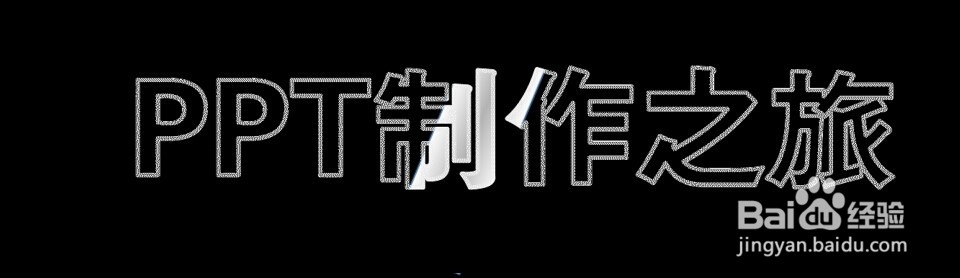
PPT里如何制作闪烁的文字?

 时间:2026-02-12 21:28:58

1、为了突出文字的闪烁效果,我们在此演示的时候,新建一个PPT页面,鼠标右键——“设置背景格式”,把页面背景设置为“黑色”。

PPT里如何制作闪烁的文字?

PPT里如何制作闪烁的文字?

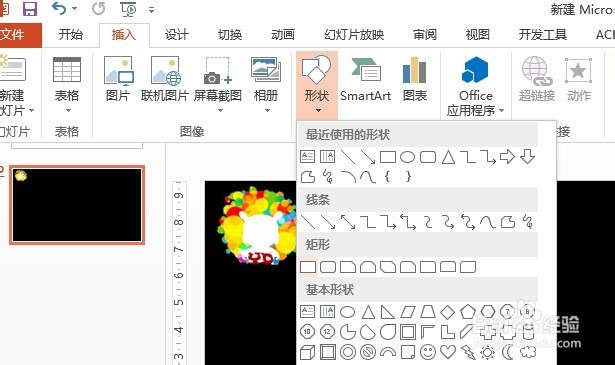
2、然后,插入一个长方形形状,然后输入你想要的文字。

为了更好地展现效果,我们在此修改一下文字的字体,并且加粗,字号加大(如图所示)。
PPT里如何制作闪烁的文字?

PPT里如何制作闪烁的文字?

PPT里如何制作闪烁的文字?

PPT里如何制作闪烁的文字?

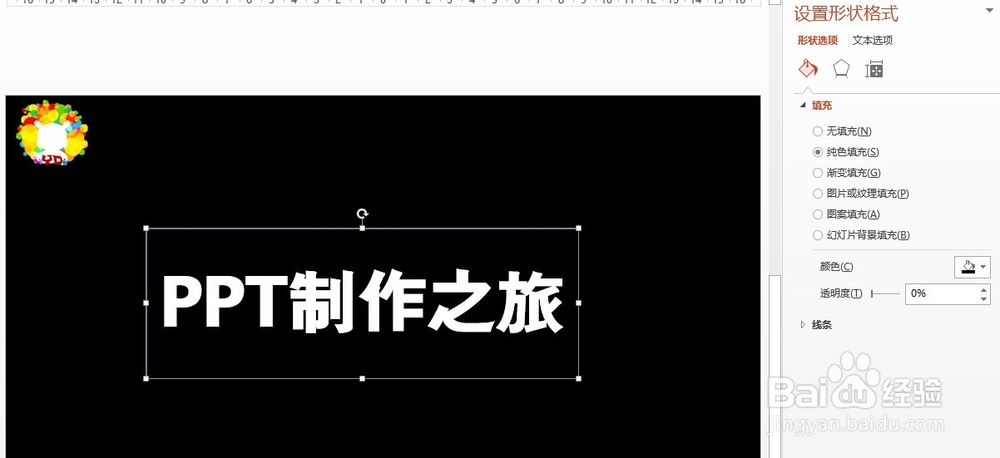
3、把长方形的背景,更换为和PPT一致的黑色,轮廓颜色为“无轮廓颜色”。

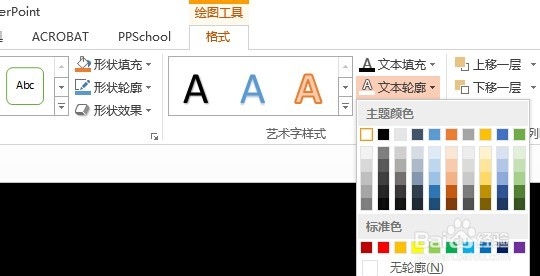
再把文字,加上轮廓,在此,为突出显现,文字轮廓改为“白色”。

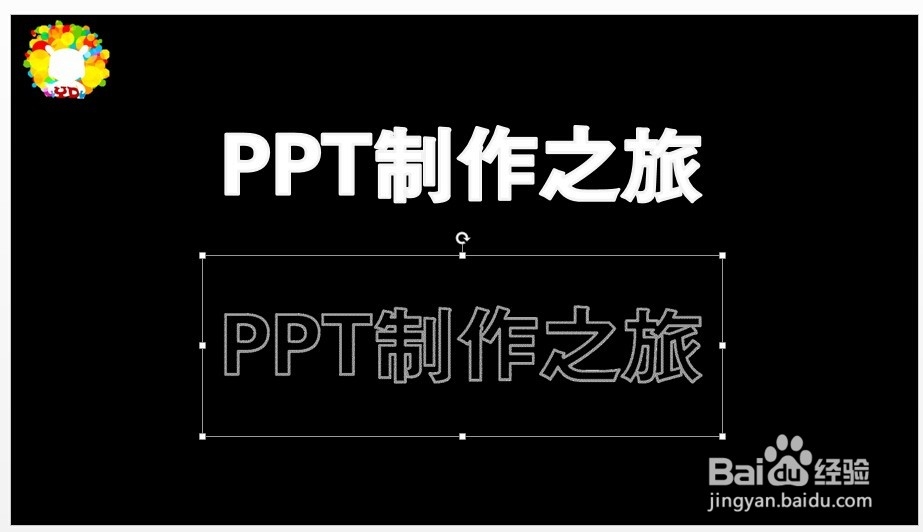
复制长方形,选择性粘贴为“图片”格式。

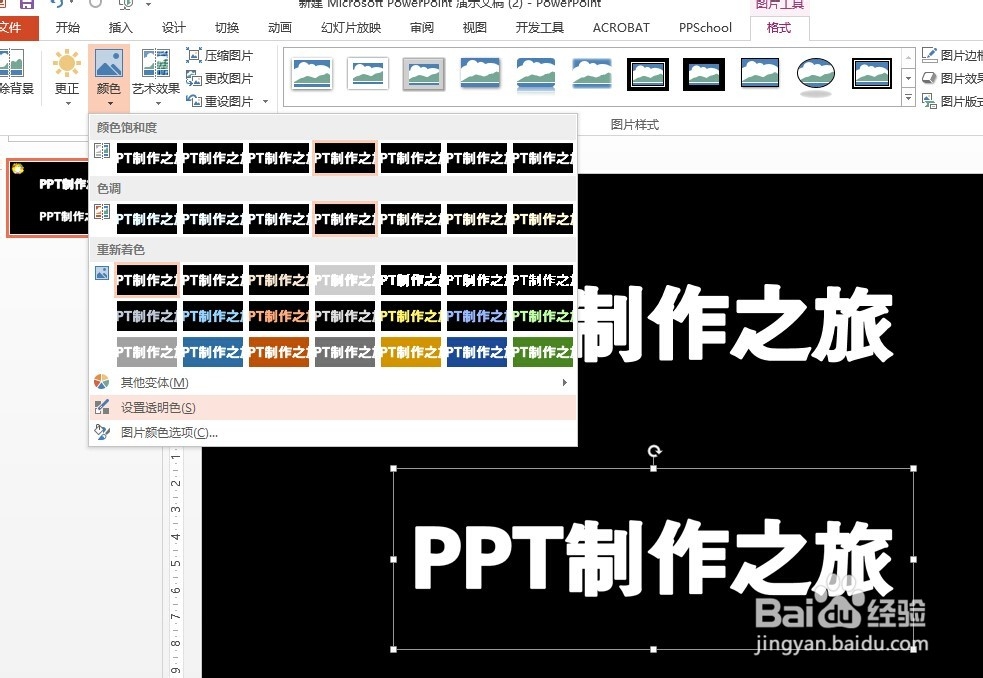
点击图片,菜单栏——图片工具 格式——颜色——设置透明色,将图片文字的颜色去掉(如果不理解此步骤,可以看我之前的经验)。
PPT里如何制作闪烁的文字?

PPT里如何制作闪烁的文字?

PPT里如何制作闪烁的文字?

PPT里如何制作闪烁的文字?

PPT里如何制作闪烁的文字?

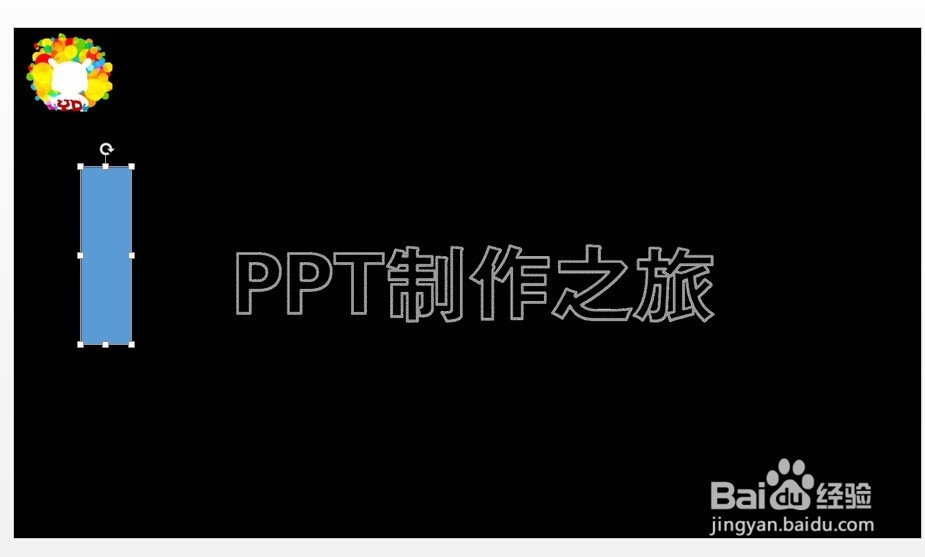
4、下面,就到了关键步骤了,绘制一个“金属棒”。

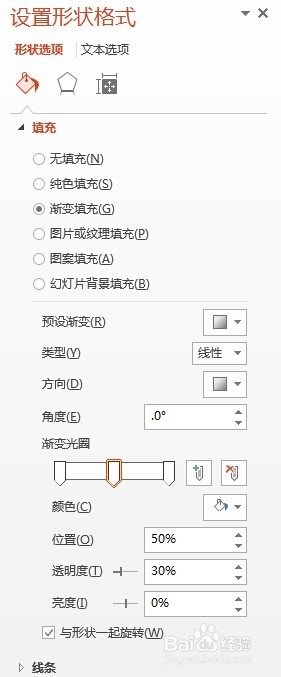
插入一个长方形,鼠标右键,设置“背景格式——渐变填充”,具体参数可以参照图片所示。
PPT里如何制作闪烁的文字?

PPT里如何制作闪烁的文字?

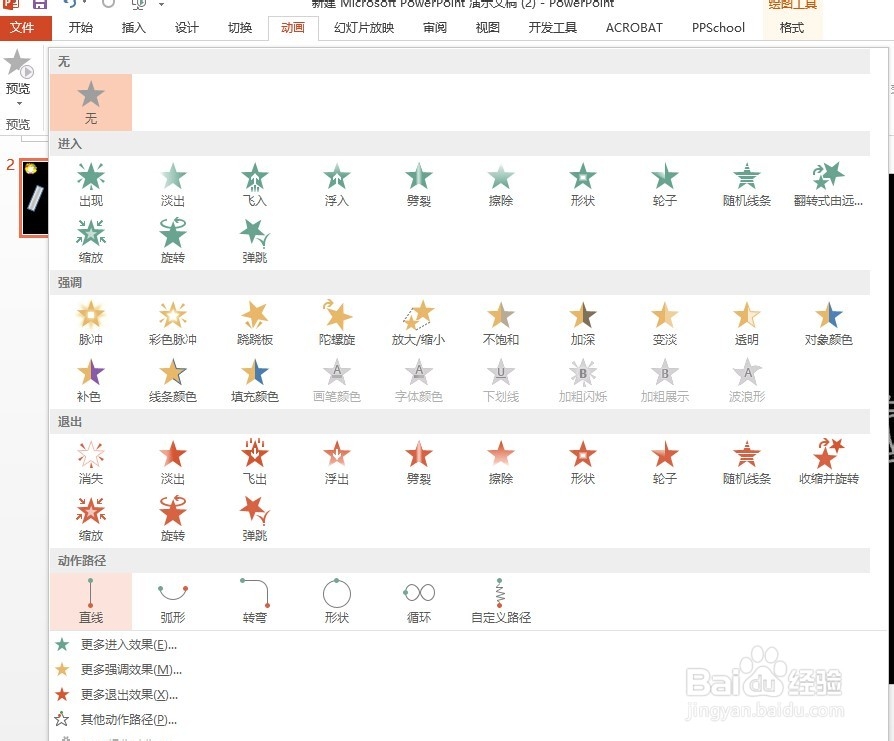
5、最后,赋予这个金属棒一个动画效果:由左向右运动。

将文字图片图层设置为最顶层,金属棒为底层。

观看下动画,出效果了。
PPT里如何制作闪烁的文字?

PPT里如何制作闪烁的文字?

PPT里如何制作闪烁的文字?

  • WPS演示文稿如何插入笑脸图形
  • PowerPoint2016中视频如何全屏播放?
  • PPT中怎么设置动画
  • PPT幻灯片添加退出动画效果【挥舞】的方法
  • PPT怎么进行图片的裁剪
  • 热门搜索
    时尚旅游杂志 木兰天池旅游攻略 旅游方案 云南双廊旅游攻略 埃及旅游签证 浙江象山旅游 山东旅游景点推荐 中国旅游志愿者官网 大学生毕业旅游 成都旅游景点排行