Win10怎么开启超级管理员administrator帐户

 时间:2026-02-15 03:23:38

1、用新的账号完成系统安装以后,正常进入系统桌面,鼠标右击【此电脑】打开“管理”

Win10怎么开启超级管理员administrator帐户

2、打开计算机管理窗口,在左边的树型导航中找到【本地用户和组】

Win10怎么开启超级管理员administrator帐户

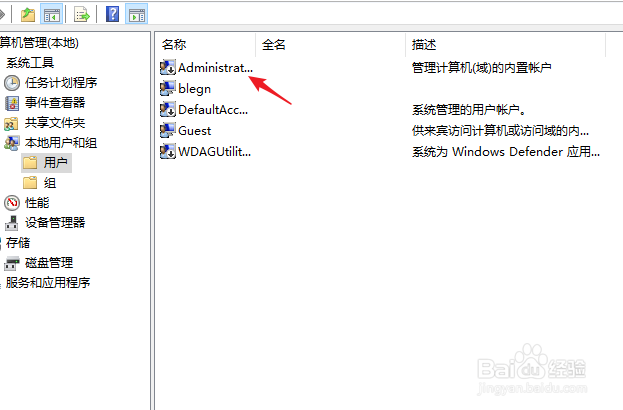
3、展开进入【用户】里面列表了系统中的所有账号信息,可以看到超级管理员administrator帐号而且是禁用的状态。
Win10怎么开启超级管理员administrator帐户

4、鼠标右击administrator管理员账号打开【属性】

Win10怎么开启超级管理员administrator帐户

5、进入属性窗口,把里面的“账号已禁用”选项取消掉,这样账号就可以正常使用了。

Win10怎么开启超级管理员administrator帐户

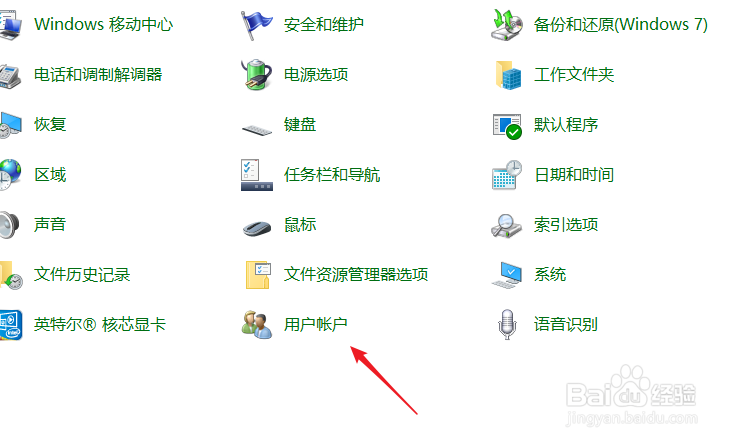
1、进入控制面板,打开【用户】功能 

Win10怎么开启超级管理员administrator帐户

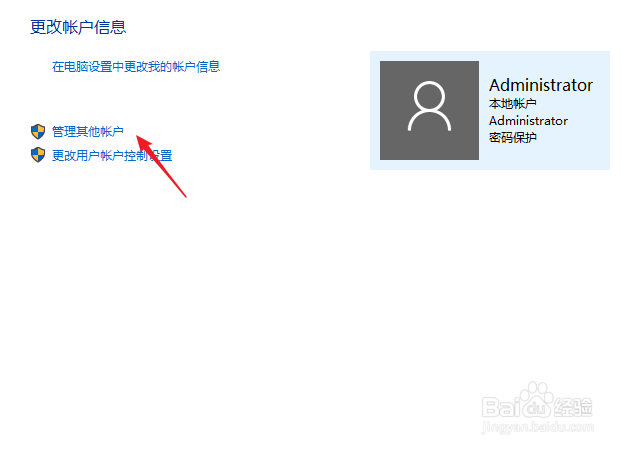
2、在用户管理界面,点击“管理其他用户”

Win10怎么开启超级管理员administrator帐户

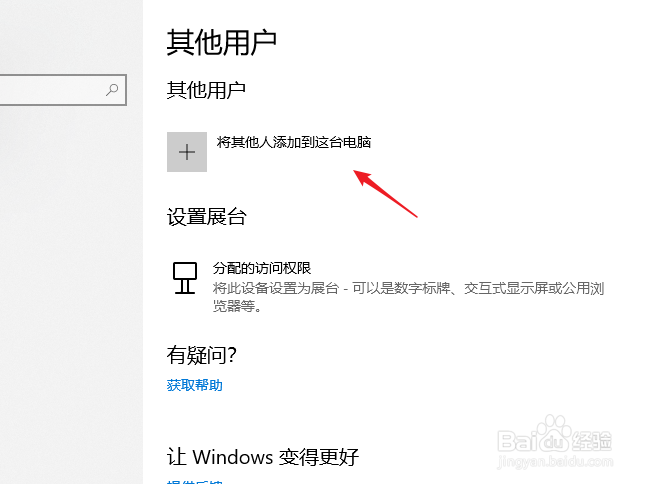
3、点击“将其他人添加到此电脑”,同样可以进入用户管理界面进行操作。

Win10怎么开启超级管理员administrator帐户

  • 如何将win10的菜单栏改成像xp那样
  • 双系统如何制作开启启动菜单
  • win10组策略被禁用后怎么恢复?
  • Windows 7操作系统设置允许使用窗口动画
  • win10此电脑怎么放在桌面上?
  • 热门搜索
    出境旅游攻略 新加坡旅游注意事项 正规旅游网站 海南旅游指南 去泰国旅游需要什么手续 京津冀旅游年卡 马尔代夫旅游网 星海花树旅游网 江西 旅游 武汉到云南旅游报价