Cad设置自动保存路径和间隔时间

 时间:2026-02-13 17:29:23

1、打开cad,点击左上角得cad图形,如下图所示。

Cad设置自动保存路径和间隔时间

2、点击选项,打开选项对话框,如下图。

Cad设置自动保存路径和间隔时间

3、在选项对话框中,点击文件标签项,找到自动保存文件位置,选中后点击浏览,如下图。

Cad设置自动保存路径和间隔时间

4、遍历找到我们要保存临时文件得文件夹,选中后点击确定,如下图。

Cad设置自动保存路径和间隔时间

5、在选项对话框中,选中打开和保存标签项,如下图。

Cad设置自动保存路径和间隔时间

6、勾选自动保存,每次保存创建副本两项,设置好保存间隔时间,根据需要设置,建议时间稍微短一点。点击应用按钮,如下图。

Cad设置自动保存路径和间隔时间

7、都设置完后,点击确定完成设置,如下图。

Cad设置自动保存路径和间隔时间

8、这样,我们在打开文件后,cad会按照我们设置得时间间隔进行保存,如下图。
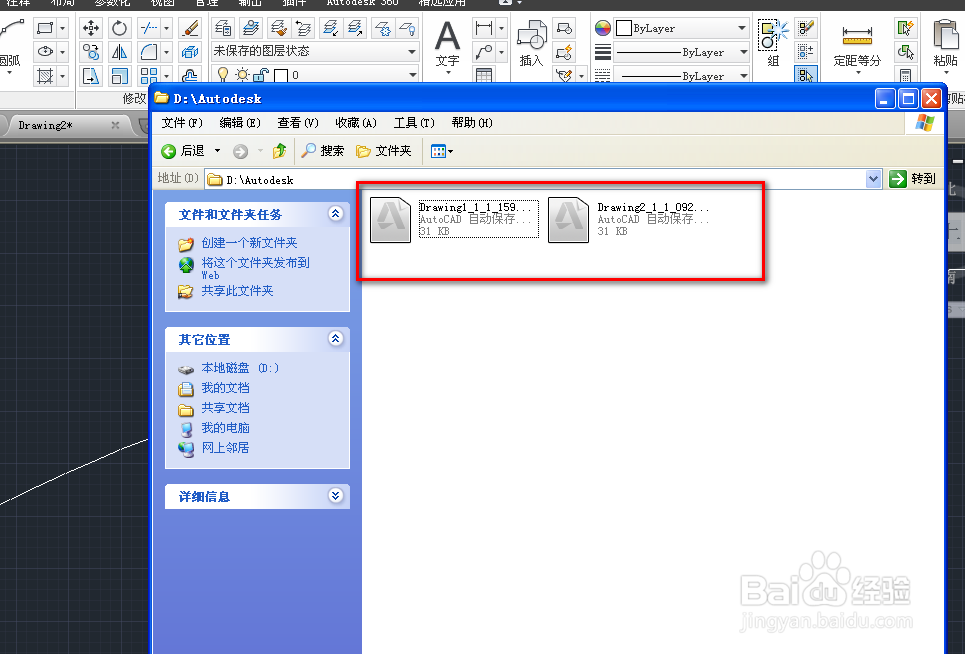
Cad设置自动保存路径和间隔时间

  • cad怎么填充地板
  • AutoCAD/天正如何使用渐变填充
  • CAD如何绘制矩形
  • CAD路径阵列怎么用?
  • AutoCAD怎么打断墙体
  • 热门搜索
    内蒙古旅游地图 西安旅游路线 私人定制旅游 镇远古镇旅游攻略 杭州乌镇旅游攻略 大理旅游路线 丽江旅游团 鹰潭旅游 湖南旅游地图 秋季旅游