win10桌面图标有白色方框怎么办

 时间:2026-02-12 22:56:52

1、打开 360 安全卫士之后,点击“功能大全”

win10桌面图标有白色方框怎么办

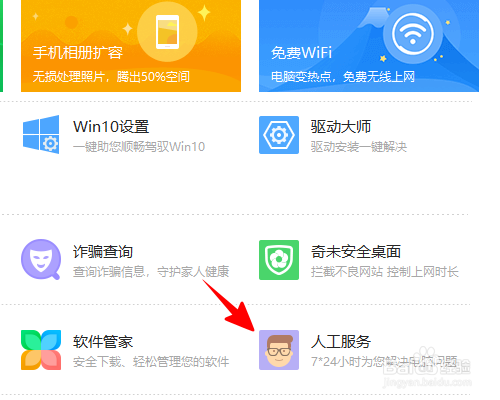
2、再点击“人工服务”

win10桌面图标有白色方框怎么办

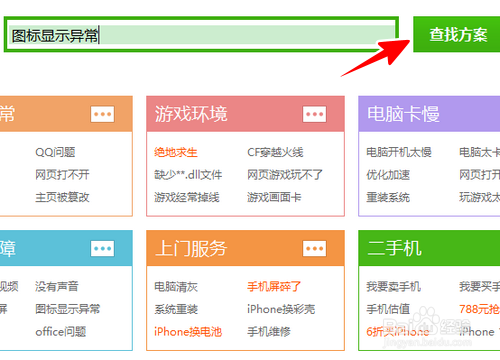
3、输入“图标显示异常”,点击“查找方案”

win10桌面图标有白色方框怎么办

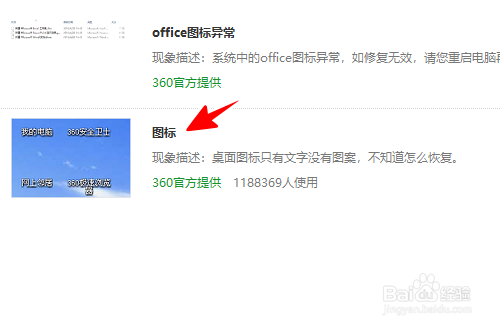
4、点击结果中的“图标”进入。注意,我们最终并不使用这个解决方案,所以描述不匹配是没关系的。
win10桌面图标有白色方框怎么办

5、再点击“相似问题:图标显示异常”

win10桌面图标有白色方框怎么办

6、打开图标显示异常的页面之后,我们便可以看到该解决方案的描述正是我们要解决的“白色方框图标”。点击该解决方案右下角的“立即修复”

win10桌面图标有白色方框怎么办

7、再在弹出的提示框中点击“确定”。

win10桌面图标有白色方框怎么办

8、点击之后,屏幕有可能会闪烁一下。闪烁过后,一切就大功告成了。

win10桌面图标有白色方框怎么办

9、总结

1、在 360 安全卫士中点哨救击“功能大全”-“人脂芬工服务”

2、搜索“图标显示异常”,点击“图标”进入

3、点击“相似问题:图标显示异常”

4、点总迅栗击“立即修复”即可

  • 360极速浏览器怎么优化内存
  • win7修改登录(欢迎)界面背景
  • 批量创建文件夹并命名的方法
  • excel如何监视单元格
  • 画笔程序怎样调节所画箭头线条的粗细?
  • 热门搜索
    湖南旅游监管网 稻草人旅游 同里古镇旅游攻略 10月份适合去哪里旅游 惠州 旅游 旅游风光 出游客旅游网 去厦门旅游攻略 昌吉旅游 旅游qq群