Ps中剪贴蒙版怎么用

 时间:2026-02-13 02:26:28

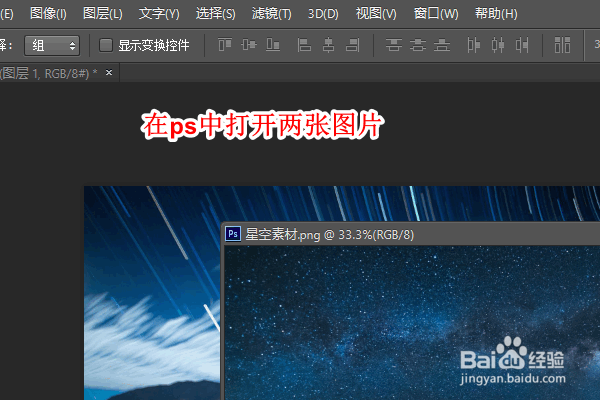
1、首先我们在ps中打开两张图片

Ps中剪贴蒙版怎么用

2、然后选中第一张图片

Ps中剪贴蒙版怎么用

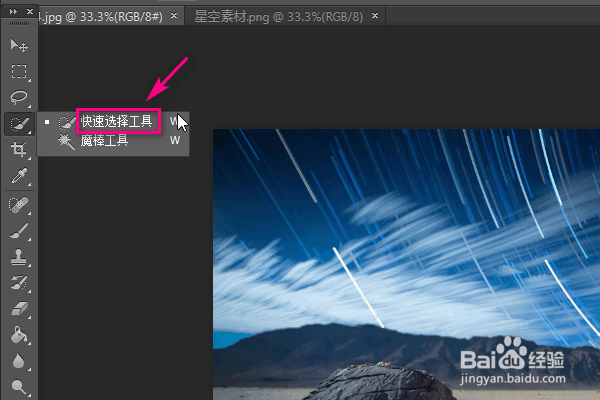
3、在左侧的工具栏中选择快速选择工具

Ps中剪贴蒙版怎么用

4、在第一张图片上选择区域,供剪贴蒙版使用。

Ps中剪贴蒙版怎么用

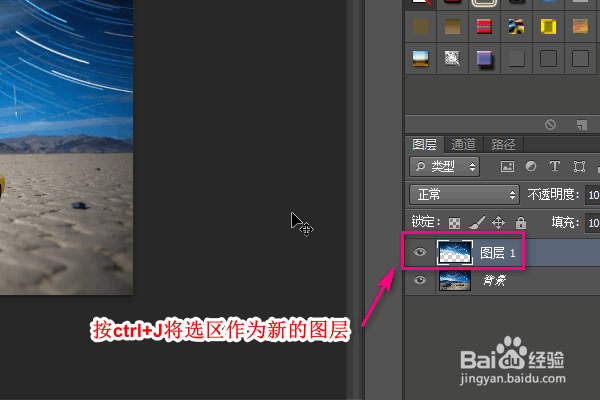
5、接着按住ctrl+J的组合键将选择的区域作为一个新的图层。

Ps中剪贴蒙版怎么用

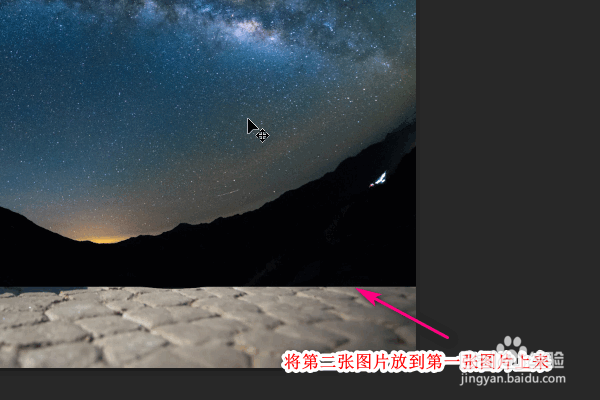
6、将第二张图片放到第一张图片上来

Ps中剪贴蒙版怎么用

7、在第一张图片的图层里,找到第二张图片的图层

Ps中剪贴蒙版怎么用

8、然后右键单击选择创建剪贴蒙版

Ps中剪贴蒙版怎么用

9、这样我们的剪贴蒙版效果就出来了。

Ps中剪贴蒙版怎么用

1、在ps中打开两张图片

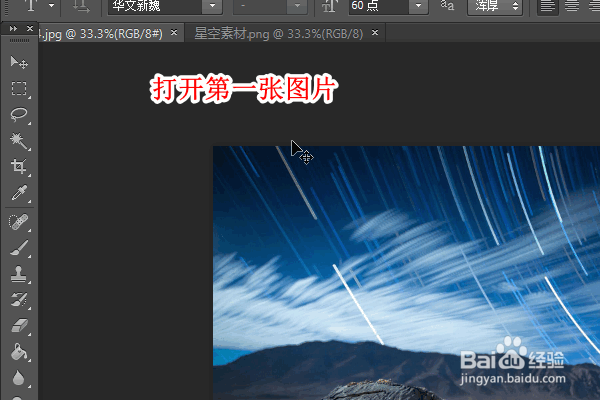
2、打开第一张图片

3、使用快速选择工具在第一张图片上选择区域

4、按住ctrl+J将选区作为新的图层

5、将第二张图片放到第一张图片上

6、选中第二张图片在第一张图片上的图层

7、右键单击选择创建剪贴蒙版

8、查看效果

  • PS中如何旋转复制图形?
  • PHOTOSHOP打造照片融入沙滩
  • ps怎么用蒙版做遮挡效果
  • ps中的滤镜光照效果不能使用的解决方案
  • ps中的变形在哪里
  • 热门搜索
    陇南旅游景点大全 黄龙溪古镇旅游攻略 旅游宣传语 额济纳旗旅游攻略 湖州旅游攻略 厦门的旅游景点 全国旅游路线 去新西兰旅游 平安旅游险 洪泽旅游