SketchUp2018中怎么绘制弯管模型

 时间:2026-02-12 21:55:48

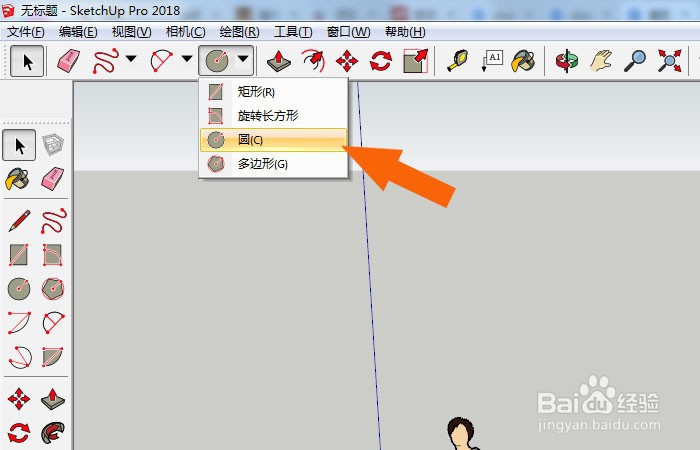
1、    打开SketchUp2018软件,可以看到程序的界面和菜单,鼠标左键选择菜单工具栏中的【圆形】工具,如下图所示。
SketchUp2018中怎么绘制弯管模型

2、    接着,在绘图区,鼠标左键绘制出一个圆形的图形,如下图所示。

SketchUp2018中怎么绘制弯管模型

3、     然后,鼠标左键选择菜单【圆弧】下的两点绘制圆弧工具,如下图所示。

SketchUp2018中怎么绘制弯管模型

4、    接着,通过鼠标左键在圆形的圆心中,绘制一个圆弧图形出来,如下图所示。

SketchUp2018中怎么绘制弯管模型

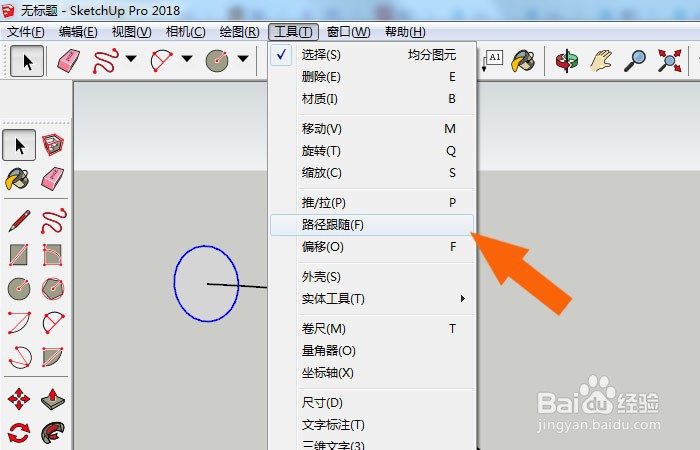
5、    然后,鼠标左键选择菜单【工具】下的【路径跟随】,如下图所示。

SketchUp2018中怎么绘制弯管模型

6、    最后,在绘图区中,使用【路径跟随】工具,把圆形图形绘制成为弯管模型了,如下图所示。通过这样的操作,就可以学会在SketchUp2018中绘制弯管模型了。

SketchUp2018中怎么绘制弯管模型

  • su阵列怎么用
  • 用sketchup怎么开洞
  • su闭合线不成面怎么办
  • SketchUp怎么填充颜色
  • CAD导入Sketchup,有的线不在同一平面内,怎么办
  • 热门搜索
    密云旅游景点大全 非洲旅游 云南旅游路线 三亚旅游攻略自由行 黄河口生态旅游区 云南旅游报价 大草原旅游 韩国旅游签证 暑假旅游 防城港旅游