word如何使用表格进行图文混排

 时间:2026-04-22 03:45:51

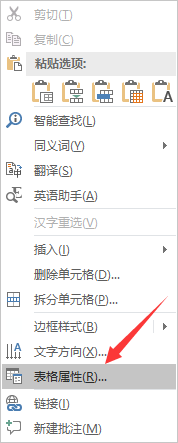
1、 在创建好的表格上单击鼠标右键,在弹出的快捷菜单中选择【表格属性】菜单项
word如何使用表格进行图文混排

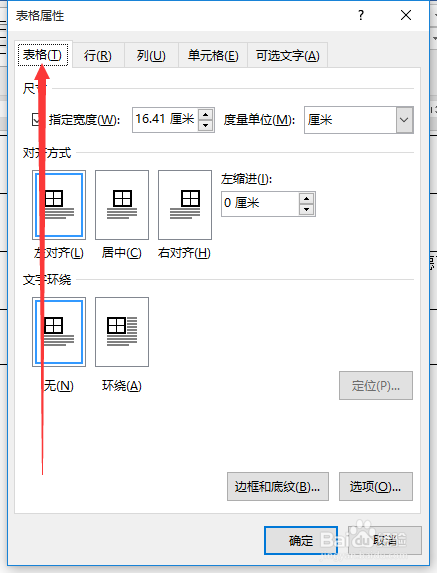
2、 打开【表格属性】对话框,切换到【表格】选项卡中。 

word如何使用表格进行图文混排

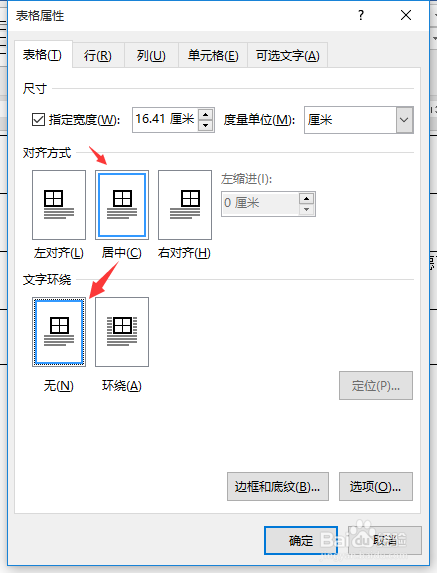
3、在【对齐方式】组合框中选中【居中】,在【文字环绕】组合框选中【无】。然后单击按钮。
word如何使用表格进行图文混排

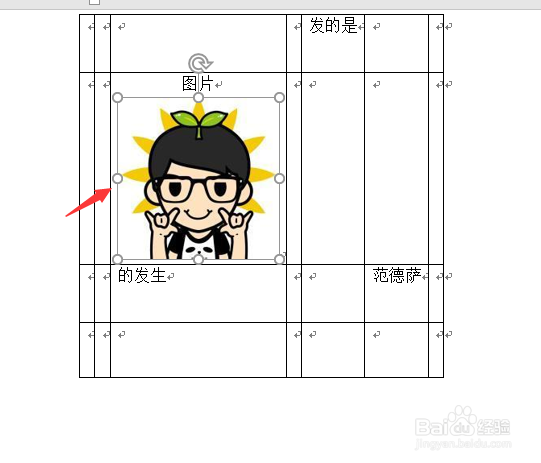
4、在表格中输入文字,添加图片并调整图片的大小。 

word如何使用表格进行图文混排

5、将整个表格选中,切换到【布局】选项卡中,单击【自动调整】按钮,从弹出的下拉列表中选择【根据窗口自动调整表格】选项。 
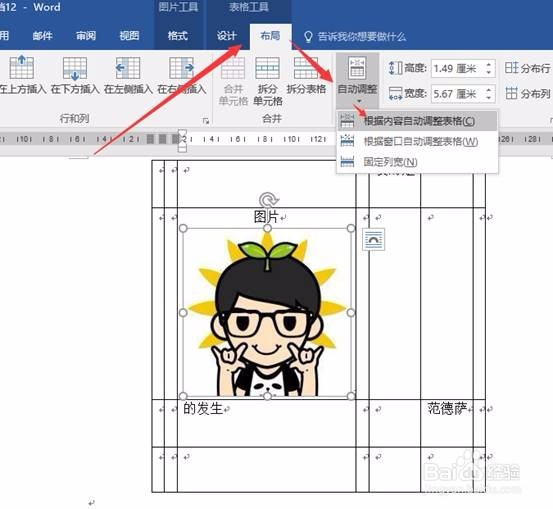
word如何使用表格进行图文混排

6、用鼠标拖动表格或图片,调整大小。

word如何使用表格进行图文混排

7、选中整个表格,切换到【布局】选项卡中,然后找到【查看网格线】选项,选中即可。

word如何使用表格进行图文混排

  • 怎样在Word2010文档中设置图片发光效果
  • 如何在ppt中添加形状?
  • 在word中如何画图
  • 怎么在Word里插入自己想要的形状
  • Word文本框怎么自动调整大小
  • 热门搜索
    走途旅游网 南宁旅游团 苏州旅游团 夏天哪里旅游好 关于旅游的文章 洛阳旅游年票景点 英国旅游签证材料 扎尕那旅游攻略 兰州旅游公司 湖北神农架旅游攻略