使用Excel时,如何快速进行数据随机分摊

 时间:2024-10-12 19:55:06

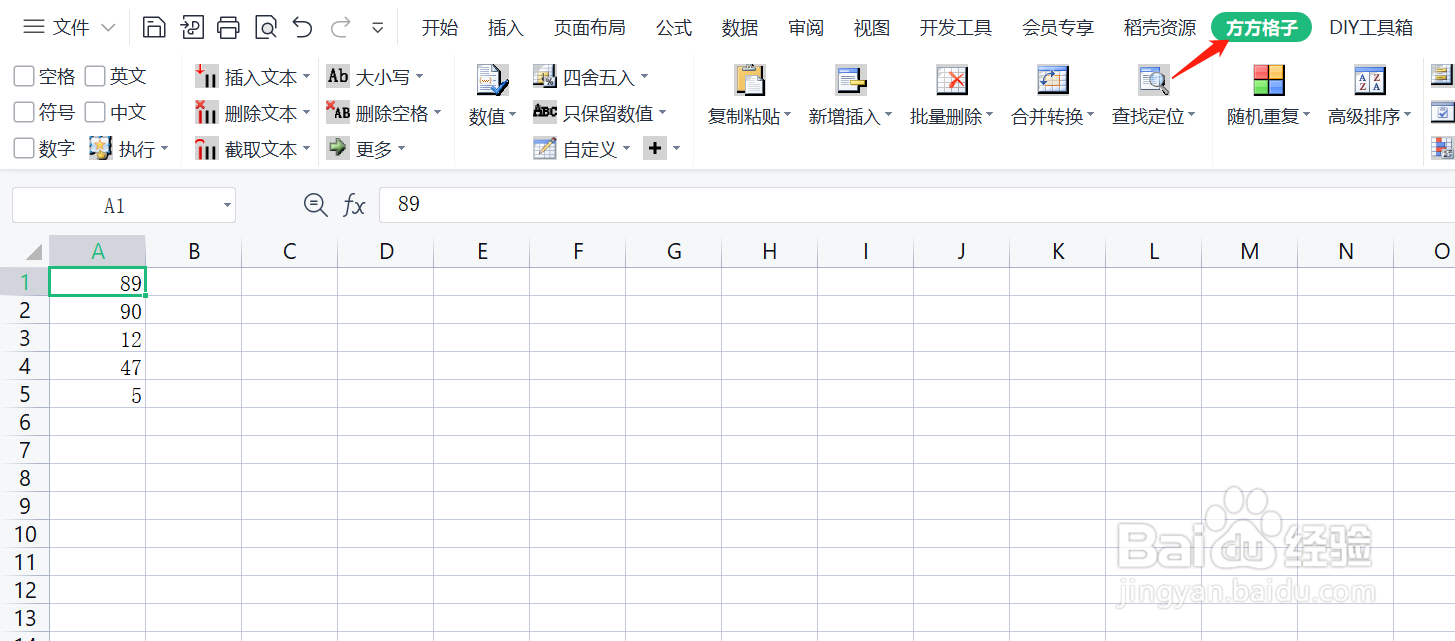
1、首先打开方方格子

使用Excel时,如何快速进行数据随机分摊

2、选择方方格子工具栏中的“随机重复”

使用Excel时,如何快速进行数据随机分摊

3、选择我们所需功能“随机分摊”

使用Excel时,如何快速进行数据随机分摊

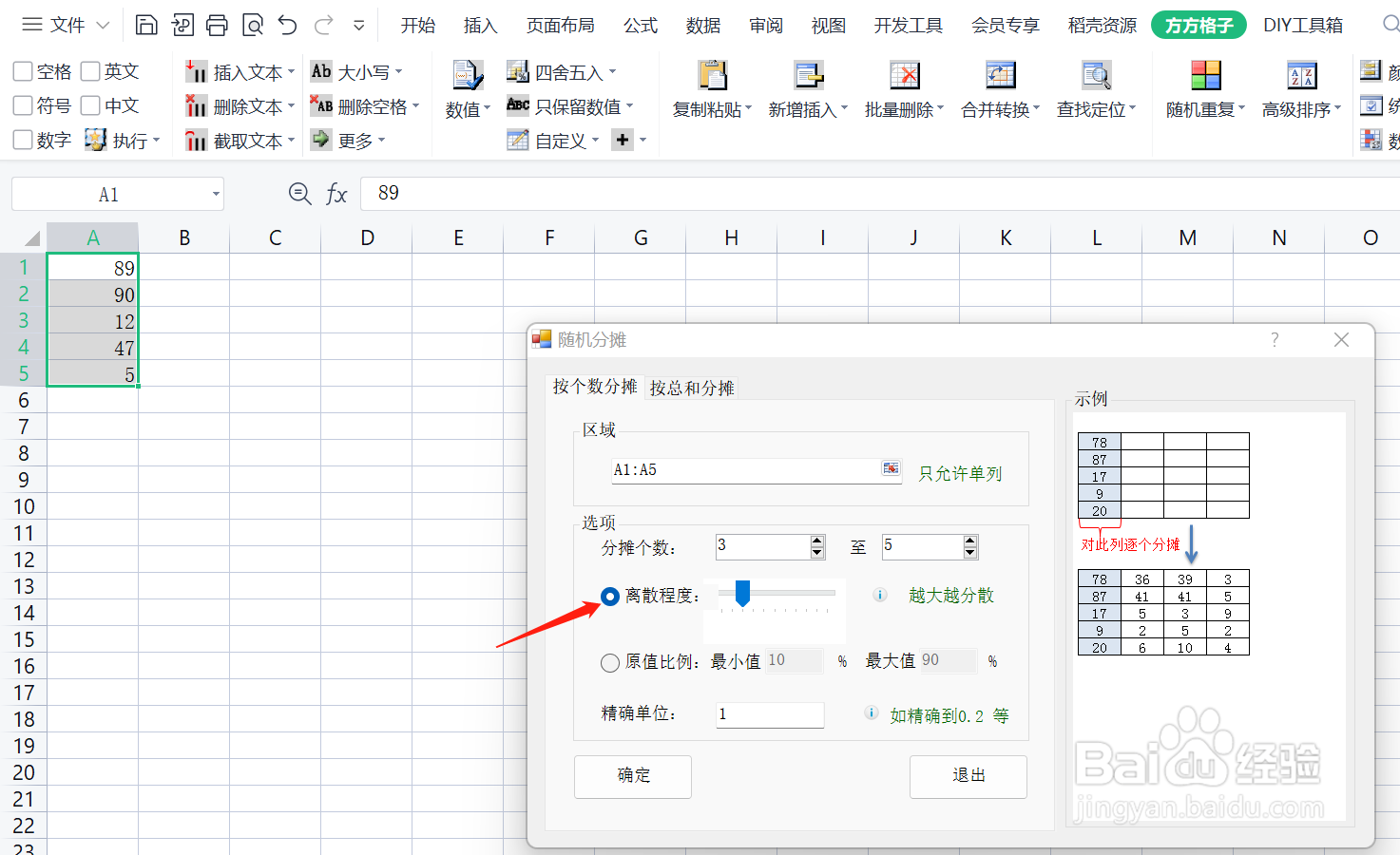
4、选择数据所在在区域“A1:A5”

使用Excel时,如何快速进行数据随机分摊

5、设置分摊个数与离散程度

使用Excel时,如何快速进行数据随机分摊

6、这样数据就随机分摊成功啦

使用Excel时,如何快速进行数据随机分摊
  • 如何在Excel中快速实现按总和随机分摊
  • Excel如何实现按总和随机分摊某区域
  • EXCEL如何随机分配数据到指定天数或是月份分摊
  • excel如何快速批量地实现按总和随机分摊
  • 在Excel中如何快速设置按总和进行随机分摊
  • 热门搜索
    春秋旅游上海 南昌有什么旅游景点 江郎山旅游攻略 乡村旅游案例 吕梁旅游景点大全 春节厦门旅游攻略 武汉恒大世纪旅游城 去朝鲜旅游注意事项 疯狂旅游团小品 旅游互联网