excel去除空格按字符数排序教程

 时间:2026-02-12 07:16:18

1、打开excel,首先在B1 格输入函数 =trim(a1) ,按【enter】键

excel去除空格按字符数排序教程

2、复制B1格的内容,选中87条数据,在如图所示输入 B1:B87,按【enter】键选中第1条到87条。

excel去除空格按字符数排序教程

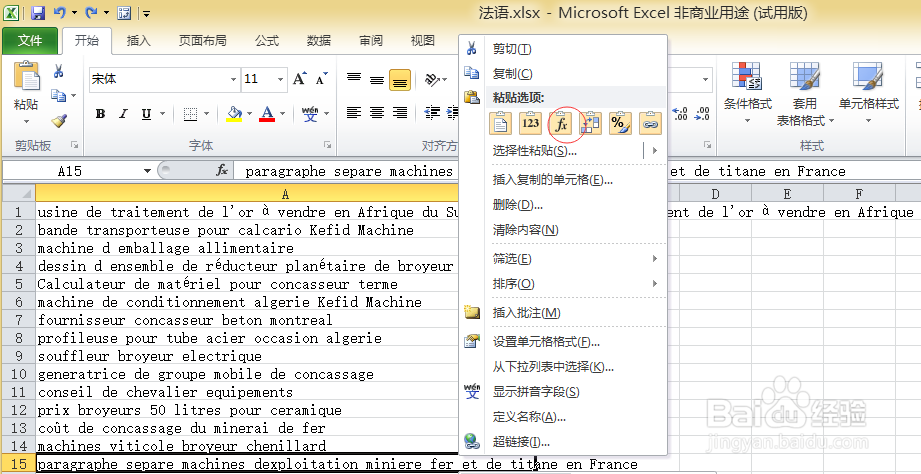
3、点击右键,选择粘贴选项的【fx】选项

excel去除空格按字符数排序教程

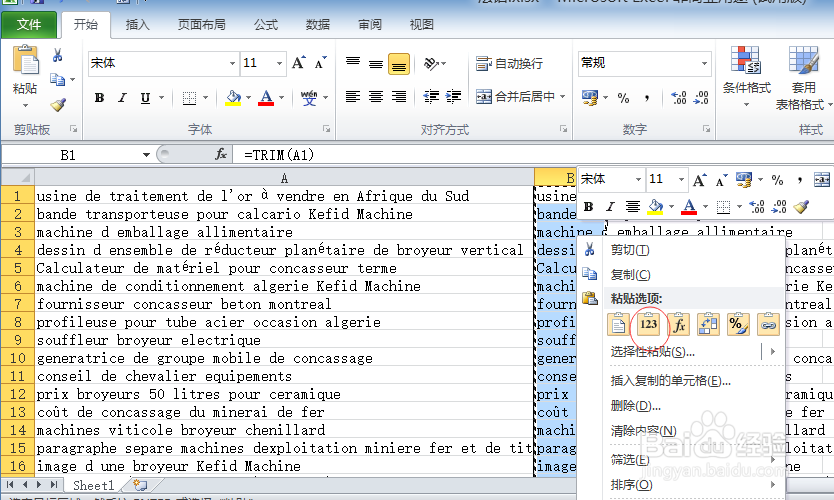
4、选中B1:B87,输入ctrl+c,进行复制,接着点击右键,选择粘贴值。
excel去除空格按字符数排序教程

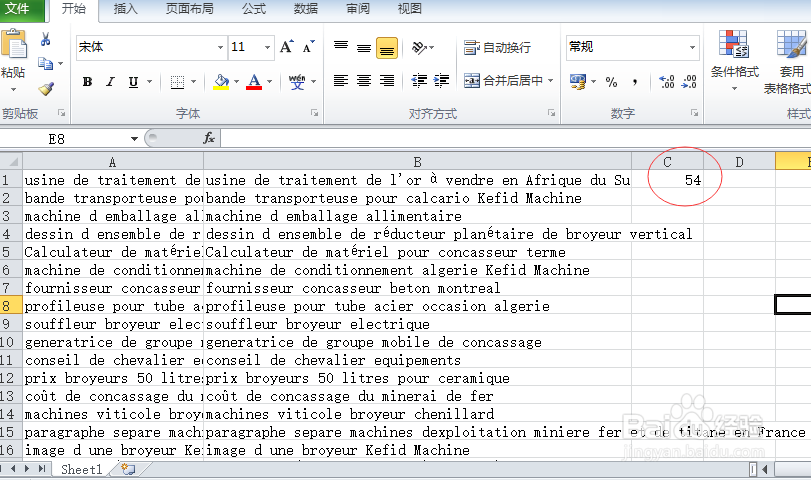
5、在C1 格输入函数 =len(b1) ,按【enter】键

excel去除空格按字符数排序教程

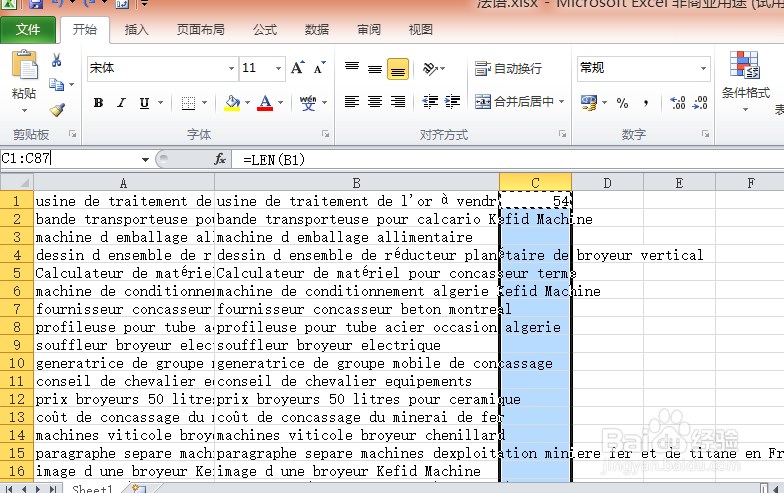
6、复制C1格的内容,选中87条数据,在如图所示输入 C1:C87,按【enter】键选中第1条到87条。
excel去除空格按字符数排序教程

7、输入ctrl+v,计算出来每行的字符长度

excel去除空格按字符数排序教程

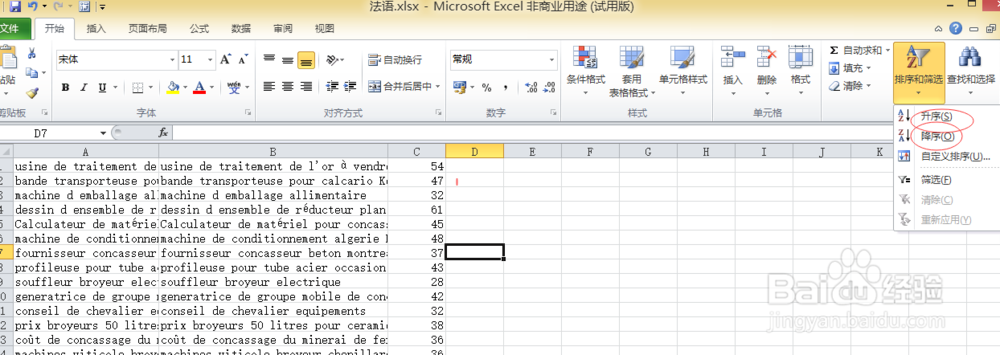
8、选择C1列,点击excel的排序和筛选,【 升序】【降序】进行排序,删除字符数过多或过少的行。
excel去除空格按字符数排序教程

  • excel怎么给指定区域排序
  • 表格选取第1大(小)数值,第2大(小)...第N大
  • excel如何对合并单元格进行筛选
  • Excel 中如何快速统计单元格内含多少个员工姓名
  • Excel怎么提取出不重复名字
  • 热门搜索
    江苏旅游政务网 爱琴海旅游 中国旅游景点地图 伊春旅游景点大全 背包旅游 峨嵋山旅游 韩国旅游报价 旅游互动 旅游信息化 学生旅游