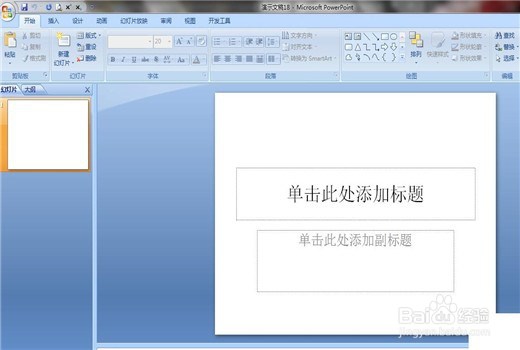
1、打开一个PPT文档,如图所示。
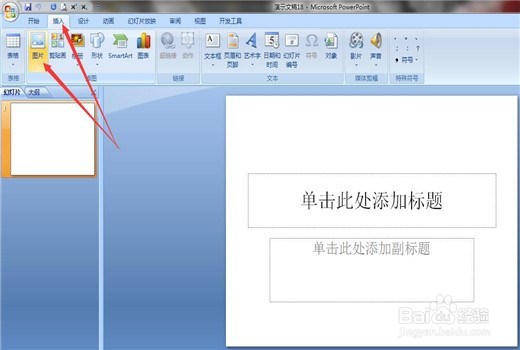
2、单张PPT设置,可以选择【插入】下拉菜单的【图片】,如图所示。
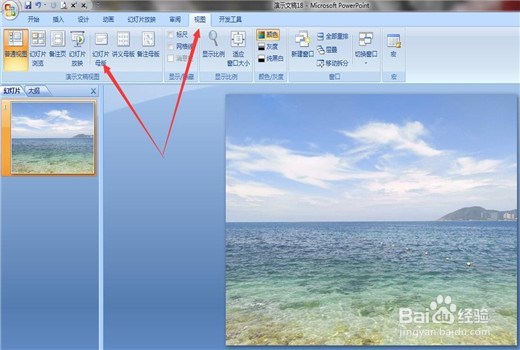
3、多张PPT设置,可以选择【视图】下拉菜单的【幻灯片母版】,如图所示。
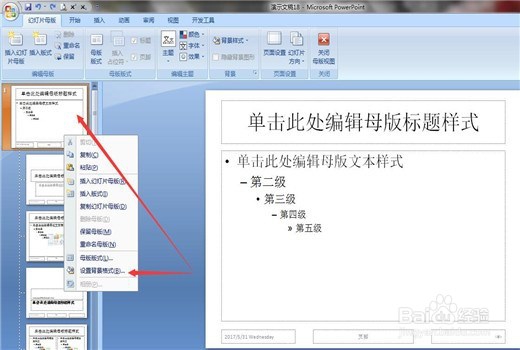
4、鼠标右键选择【设置背景模式】,如图所示。
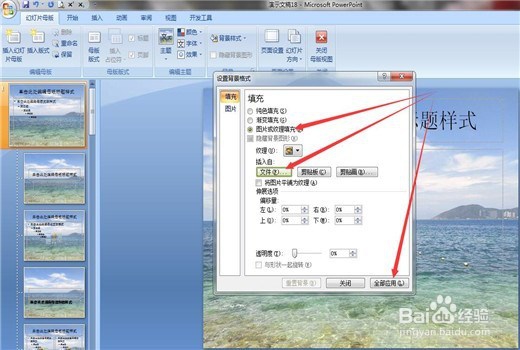
5、出现【填充】对话框,选择【插入图片】,【文件】中选择需要设定的图片,设定好点击【全部应用】,如图所示。
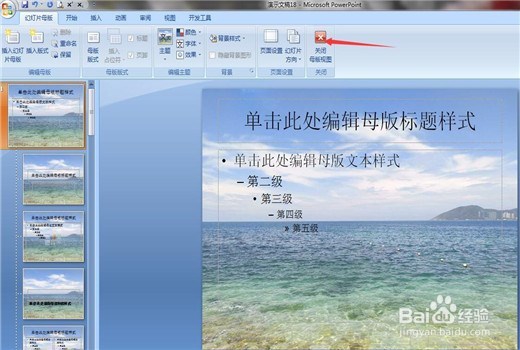
6、设定完成,选择【关闭母版视图】,如图所示。
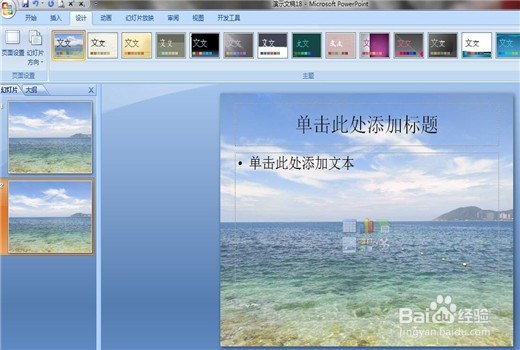
7、设定完成,新建的PPT也具有同样的背景图片了。
时间:2026-04-30 16:49:12
1、打开一个PPT文档,如图所示。
2、单张PPT设置,可以选择【插入】下拉菜单的【图片】,如图所示。
3、多张PPT设置,可以选择【视图】下拉菜单的【幻灯片母版】,如图所示。
4、鼠标右键选择【设置背景模式】,如图所示。
5、出现【填充】对话框,选择【插入图片】,【文件】中选择需要设定的图片,设定好点击【全部应用】,如图所示。
6、设定完成,选择【关闭母版视图】,如图所示。
7、设定完成,新建的PPT也具有同样的背景图片了。
