word中怎么插入艺术字

 时间:2026-02-13 23:33:36

1、如图所示,打开word文档,在自己创建的文档中插入艺术字,单击【插入】功能键。

word中怎么插入艺术字

2、如图所示,在单击过【插入】以后,会有很多可以插入的选项,单击【艺术字】功能键。

word中怎么插入艺术字

3、如图所示,选自艺术字的样式,然后单击【确定】。

word中怎么插入艺术字

4、如图所示,在单击确定以后会弹出艺术字的输入栏,这时可以输入自己想要插入艺术字的文字。

word中怎么插入艺术字

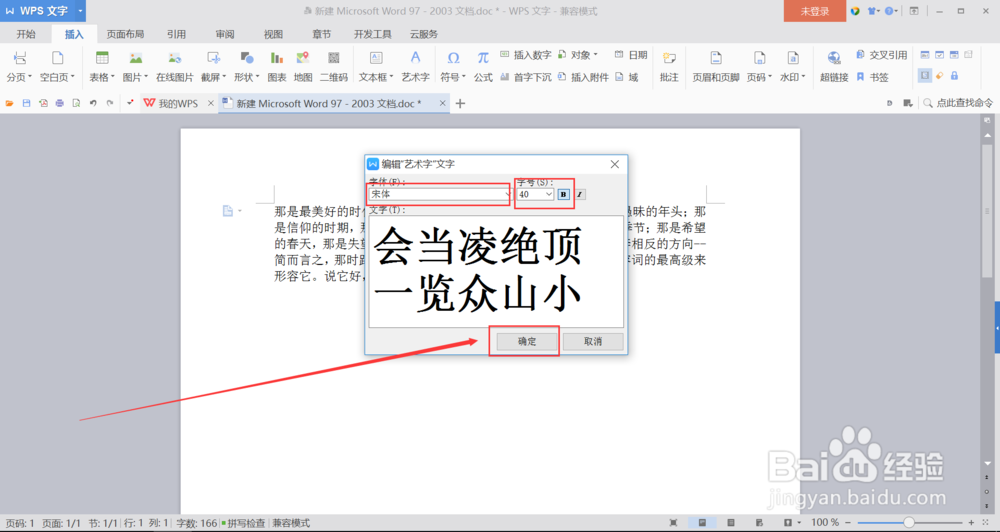
5、如图所示,在输入文字之前,可以设置字体样式和文字字号,当设置好以后,输入文字,然后再单击【确定】。
word中怎么插入艺术字

6、如图所示,单击确定以后,就插入了艺术字,想要让艺术字随意挪动文字就设置艺术字为【四周环绕型】。

word中怎么插入艺术字

7、如图所示,可以改变艺术字的【轮廓】颜色和【填充】颜色。

word中怎么插入艺术字

  • word中怎么插入艺术字?
  • 怎样插入艺术字
  • word中插入艺术字
  • 插入艺术字让word文档更闪亮
  • 如何在word中插入艺术字
  • 热门搜索
    景春旅游网 上海春秋旅游网 桂林旅游网站 南通旅游网 斐济旅游攻略 印度尼西亚旅游攻略 昆明大理丽江旅游攻略 苏州旅游节 北京旅游局官方网站 湖南凤凰旅游