1、1. 打开PS软件,新建背景色文档。

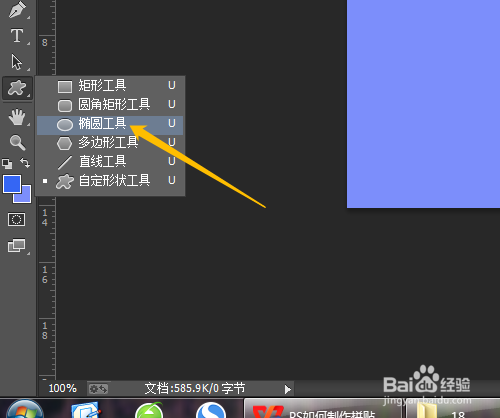
2、2. 点击工具箱中椭圆工具,窗口上面选项栏中选形状,填充选单色。

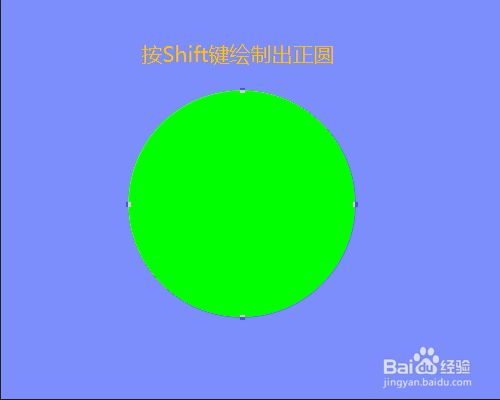
3、3. 按Shift键不放松绘制一个正圆。
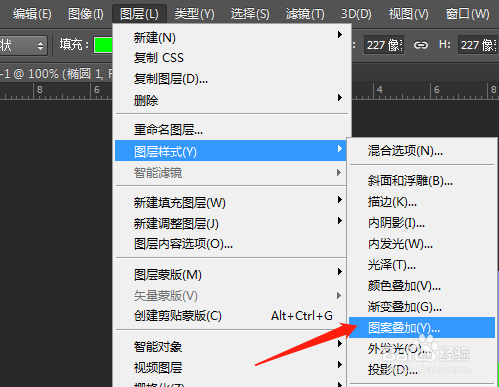
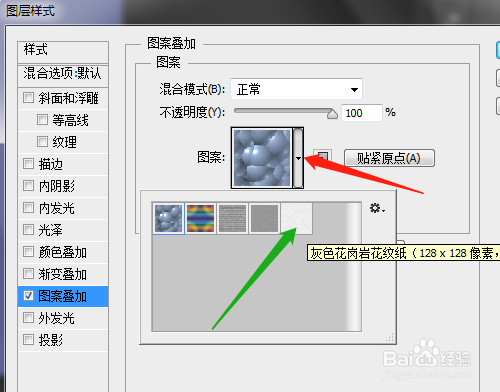
4、4. 图层菜单,图层样式,图案叠加。弹出的对话框中选灰色花岗岩花纹纸,制作出效果图。

时间:2026-02-19 23:29:24
1、1. 打开PS软件,新建背景色文档。
2、2. 点击工具箱中椭圆工具,窗口上面选项栏中选形状,填充选单色。
3、3. 按Shift键不放松绘制一个正圆。
4、4. 图层菜单,图层样式,图案叠加。弹出的对话框中选灰色花岗岩花纹纸,制作出效果图。
