Galaxy S8 SM-G9500(7.0)如何使用Bixby视觉检测并提取文本?

 时间:2026-02-18 13:49:21

Samsung Galaxy S8 SM-G9500(7.0)的Bixby视觉功能可以检测图像中的文本以进行保存或分享,如需使用此功能,请按照以下方法操作:

步骤

注:1.使用Bixby视觉功能,设备必须连接至WLAN或移动网络,且必须登录您的三星帐户,此处以通过相机进入Bixby视觉功能为例作介绍。

2.搜索结果取决于图像分辨率,此功能可能不可用,可能无法获得正确的搜索结果。

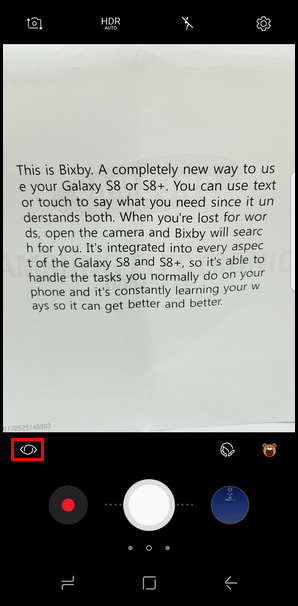
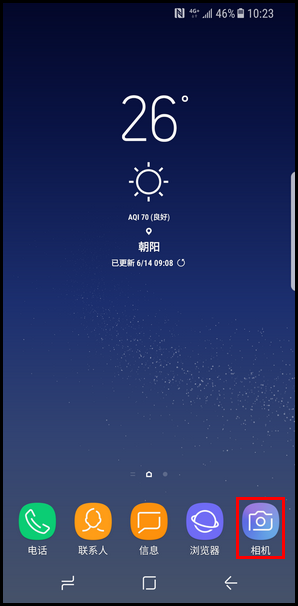
1.在主屏幕上点击【相机】。
Galaxy S8 SM-G9500(7.0)如何使用Bixby视觉检测并提取文本?

2.点击左下方的【视觉】图标。

Galaxy S8 SM-G9500(7.0)如何使用Bixby视觉检测并提取文本?

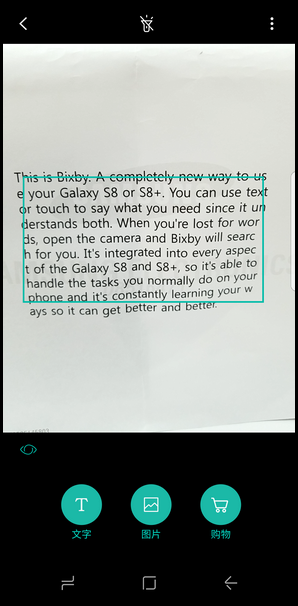
3.使搜索的对象保持在相机取景器内以便识别。

Galaxy S8 SM-G9500(7.0)如何使用Bixby视觉检测并提取文本?

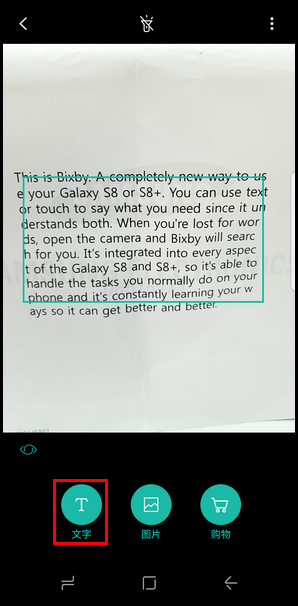
4.识别后点击左下方的【文字】。

Galaxy S8 SM-G9500(7.0)如何使用Bixby视觉检测并提取文本?

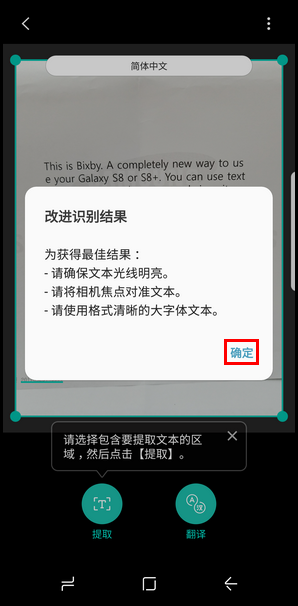
5.阅读屏幕提示信息后点击【确定】。

Galaxy S8 SM-G9500(7.0)如何使用Bixby视觉检测并提取文本?

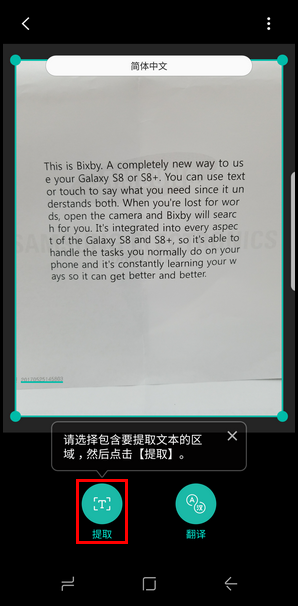
6.点击【提取】。

Galaxy S8 SM-G9500(7.0)如何使用Bixby视觉检测并提取文本?

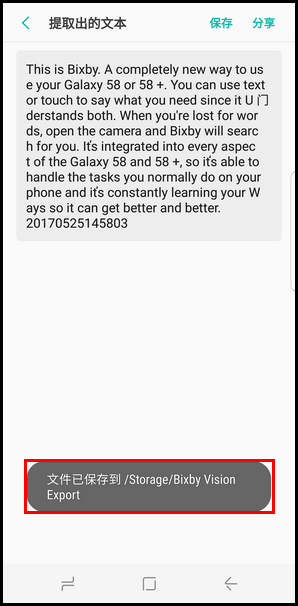
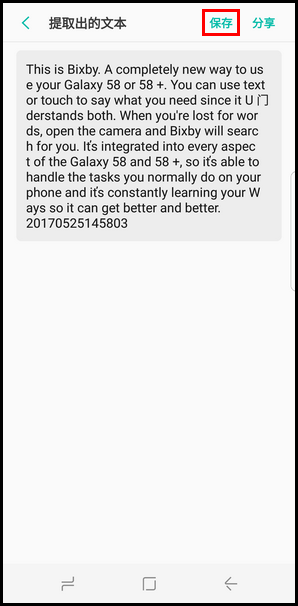
7.提取后的文档可以进行编辑,这里以不编辑为例,点击右上角的【保存】可将文档以TXT文件保存。 (注:保存位置为【我的文件】-【内部存储】-【Bixby Vision Export】)。
Galaxy S8 SM-G9500(7.0)如何使用Bixby视觉检测并提取文本?

Galaxy S8 SM-G9500(7.0)如何使用Bixby视觉检测并提取文本?

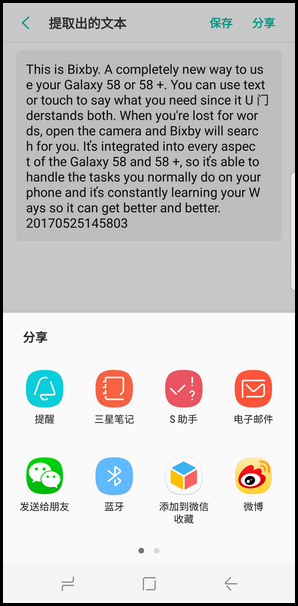
8.点击右上角的【分享】,可将该文本分享。

Galaxy S8 SM-G9500(7.0)如何使用Bixby视觉检测并提取文本?

Galaxy S8 SM-G9500(7.0)如何使用Bixby视觉检测并提取文本?

若您还需要了解SM-G9500手机的其他使用指导,请点击这里查看模拟操作指南。

若上述内容没有解决您的问题,或者非您遇到的问题,请给我们留言或者点击这里,进入在线服务转人工咨询。

Galaxy S8 SM-G9500(7.0)如何使用Bixby视觉检测并提取文本?

  • windows批处理 @ 的使用
  • HUAWEI Mate9获取ROOT方法
  • 怎样测试屏幕坏点?
  • 安卓手机软件安装失败解决方法
  • 三星手机屏幕显示字体怎么调大
  • 热门搜索
    来宾旅游景点大全 邵阳旅游景点大全 武汉旅游路线 蓝途旅游网 呼伦贝尔旅游景点 随州旅游景点大全 菲律宾 旅游 旅游年卡一卡通景点 浙江金华旅游 武夷山旅游报价