1、打软件,新建文件,如图

2、左侧工具栏处找到椭圆形工具。如图

3、点击鼠标不放手,拖动出椭圆形,放开鼠标,即可出现圆形。如图

4、按住Ctrl键可以绘制正圆形,按住shift键可以绘制定中心的圆形,同时按住两键则可以绘制定中心的正圆形。如图


5、找到圆形工具属性,可以对应的调整圆形。如图,

6、椭圆形属性,如图,
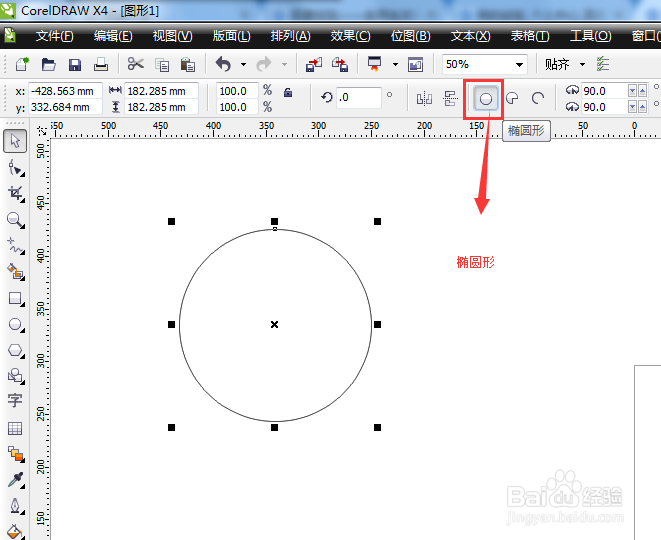
7、饼形属性,此属性可以用来绘制分析图,调整角度可以改变饼形大小,如图


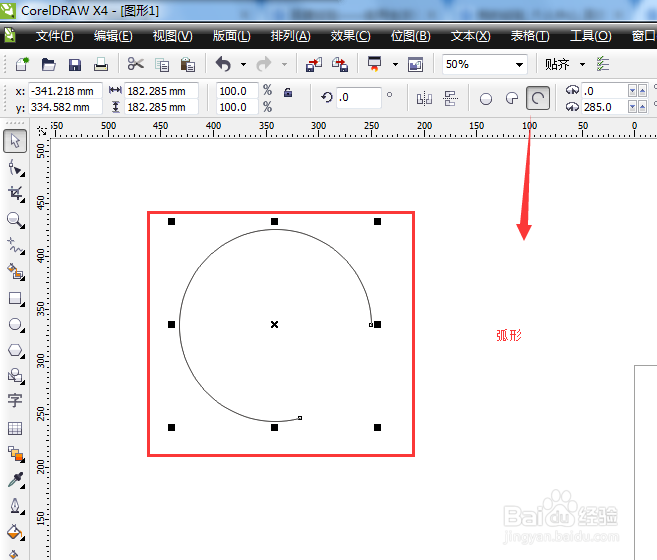
8、弧形属性,可以绘制弧形,调整角度可以更改弧长,如图所示,

时间:2026-04-22 13:17:04
1、打软件,新建文件,如图
2、左侧工具栏处找到椭圆形工具。如图
3、点击鼠标不放手,拖动出椭圆形,放开鼠标,即可出现圆形。如图
4、按住Ctrl键可以绘制正圆形,按住shift键可以绘制定中心的圆形,同时按住两键则可以绘制定中心的正圆形。如图
5、找到圆形工具属性,可以对应的调整圆形。如图,
6、椭圆形属性,如图,
7、饼形属性,此属性可以用来绘制分析图,调整角度可以改变饼形大小,如图
8、弧形属性,可以绘制弧形,调整角度可以更改弧长,如图所示,
