调节win10任务栏透明度的图文教程

 时间:2026-04-22 19:47:14

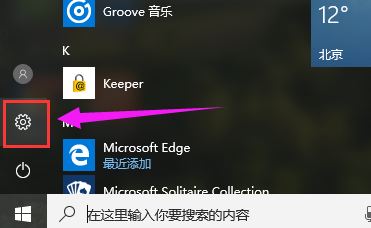
1、第一步,在左下方的开始菜单处,点击“设置”按钮;
调节win10任务栏透明度的图文教程

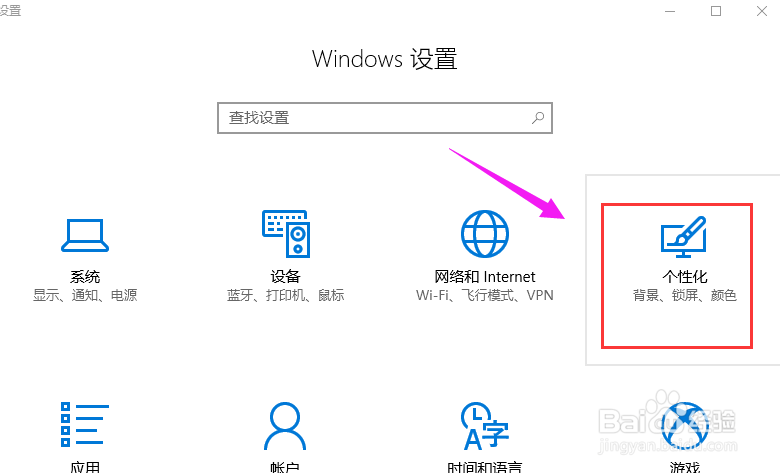
2、第二步,进入windows设置页面后,点击“个性化”设置;

调节win10任务栏透明度的图文教程

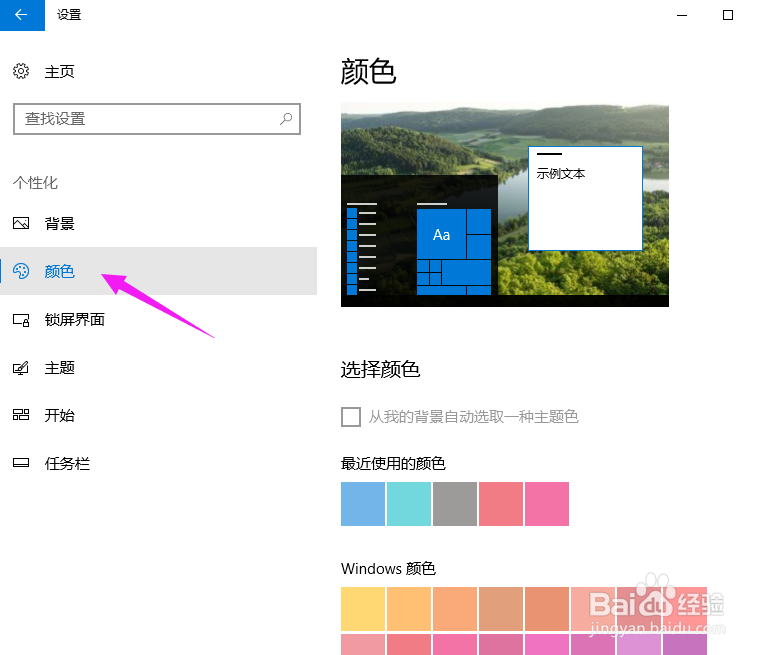
3、第三步,在左侧找到颜色的图标,点击“颜色”图标,进入下一步;

调节win10任务栏透明度的图文教程

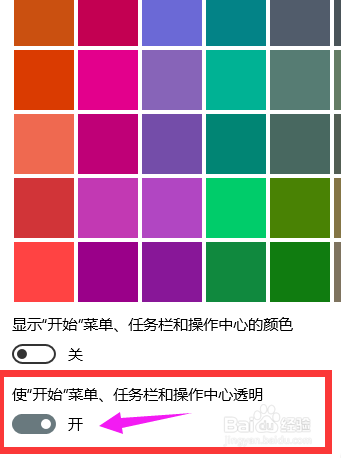
4、第四步,开启“使开始菜单、任务栏和操作中心透明”选项;

调节win10任务栏透明度的图文教程

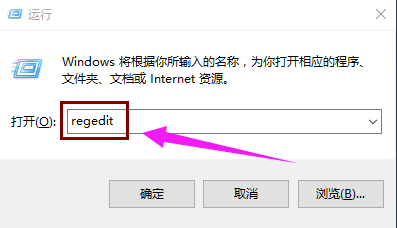
5、第五步,按“win + R”打开运行菜单,输入“regedit”,打开注册表编辑器;
调节win10任务栏透明度的图文教程

6、第六步:

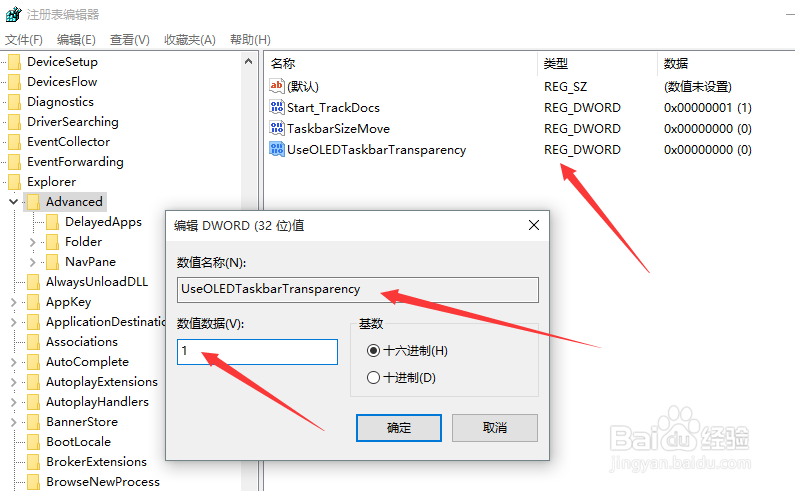
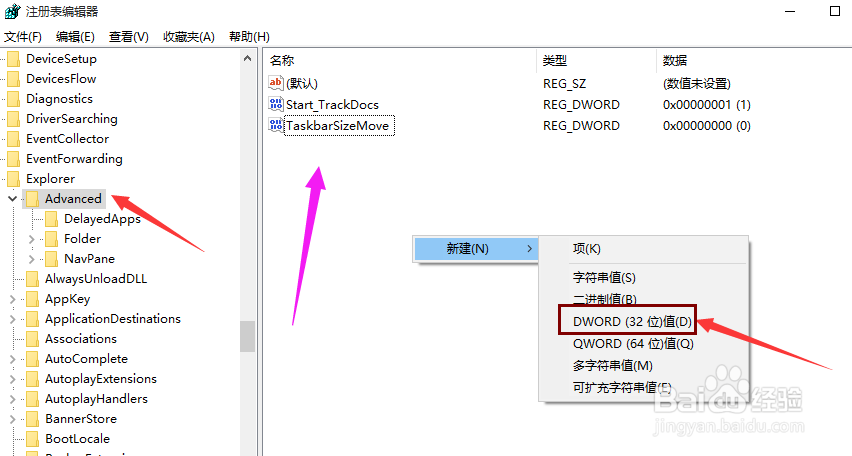
在注册表编辑器中依次展开:HKEY_LOCAL_MACHINE\SOFTWARE\Microsoft\Windows\CurrentVersion\Explorer\Advanced

在右侧新建名为UseOLEDTaskbarTransparency的DWORD(32位)值;
调节win10任务栏透明度的图文教程

7、第七步,打开UseOLEDTaskbarTransparency,把数值数据改变为“1”,点击“确定”;
调节win10任务栏透明度的图文教程

8、第八步:修改完注册表之后,重新启动或者注销即可生效。。

调节win10任务栏透明度的图文教程

  • 迅播影院打不开怎么办
  • 如何修改输入法快捷键Ctrl+Space为其他值
  • F14桌游平台运行指南 无法运行 win8 win7
  • Win11时间不显示秒怎么办
  • 自然界10大冰雪奇迹 冰洞、冰矛、冰架
  • 热门搜索
    湖北武汉旅游景点 苏州旅游节 千岛湖旅游官网 北京旅游点 厦门旅游包车 旅游卫视节目表 深圳旅游景点排行 台湾旅游胜地 安徽旅游局 山东旅游局